-
Suche nach Kartennamen und Set
Öffne die Suche und wähle Sammelkarten als Typ. Gib den aufgedruckten Kartennamen und, wenn bekannt, das Set als Serie ein. Für die Fotosuche sollte die gesamte Karte ohne störende Spiegelungen zu sehen sein.
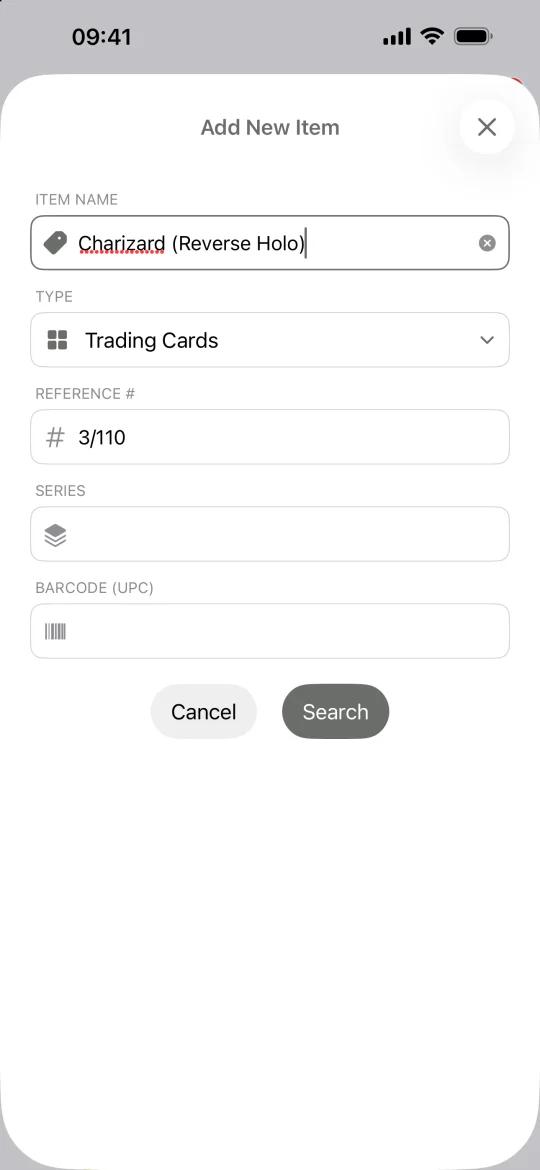
Ausgefüllte Sammelkartensuche für Charizard (Reverse Holo) Nr. 3/110 -
Überprüfe die genaue Ausgabe
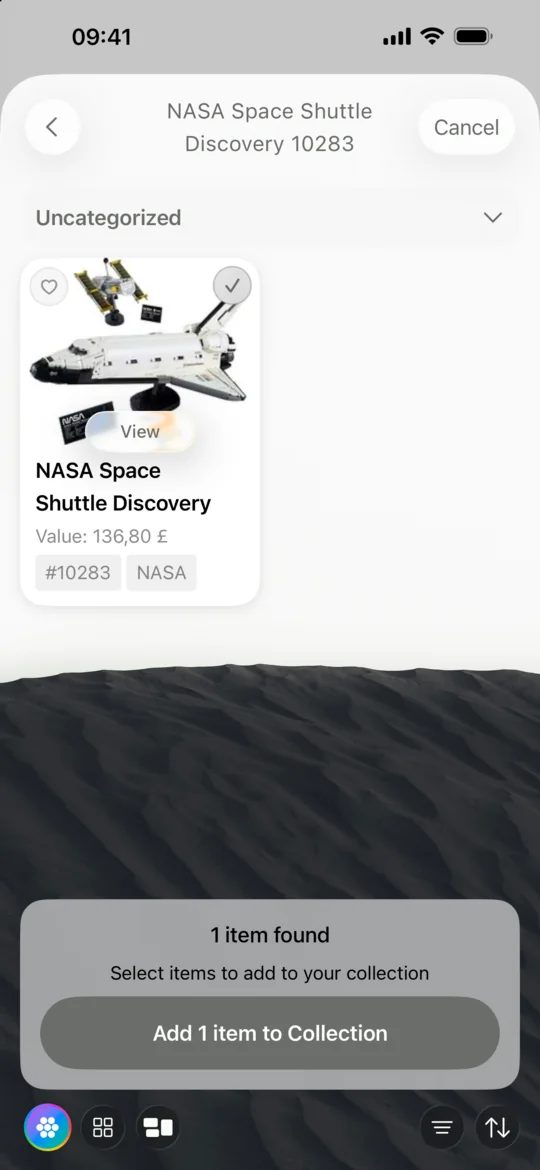
Vergleiche Kartennummer, Set, Motiv und Oberfläche mit dem Ergebnis. Eine Foil-Karte oder eine alternative Illustration kann der Standardausgabe sehr ähnlich sein. Wähle den passenden Treffer und tippe auf Hinzufügen.
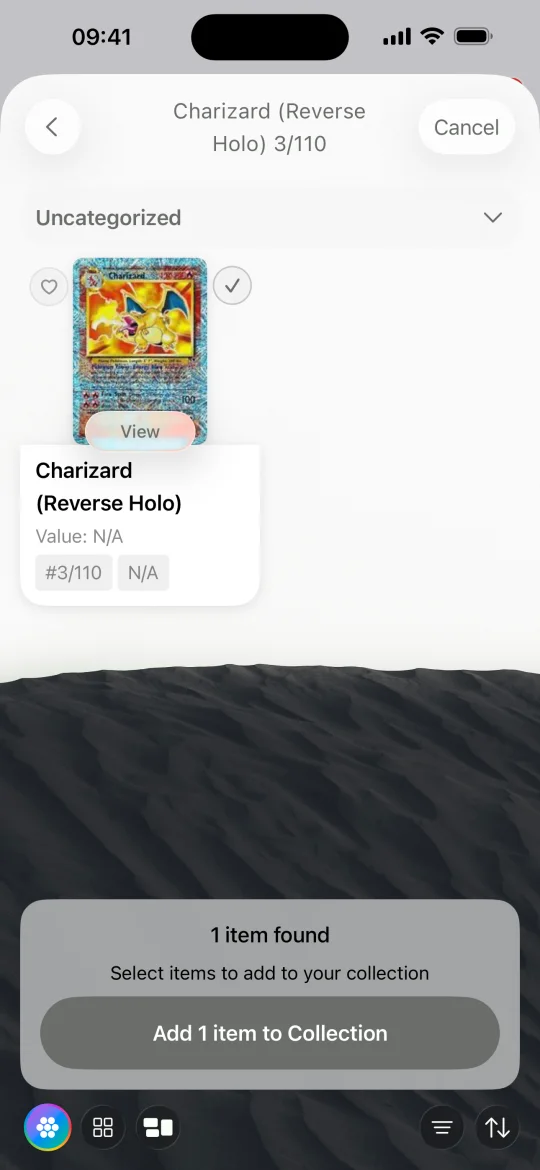
Charizard (Reverse Holo) Nr. 3/110 mit sichtbarem Kartenmotiv als Suchtreffer ausgewählt -
Gruppiere Karten nach Spiel oder Sammelordner
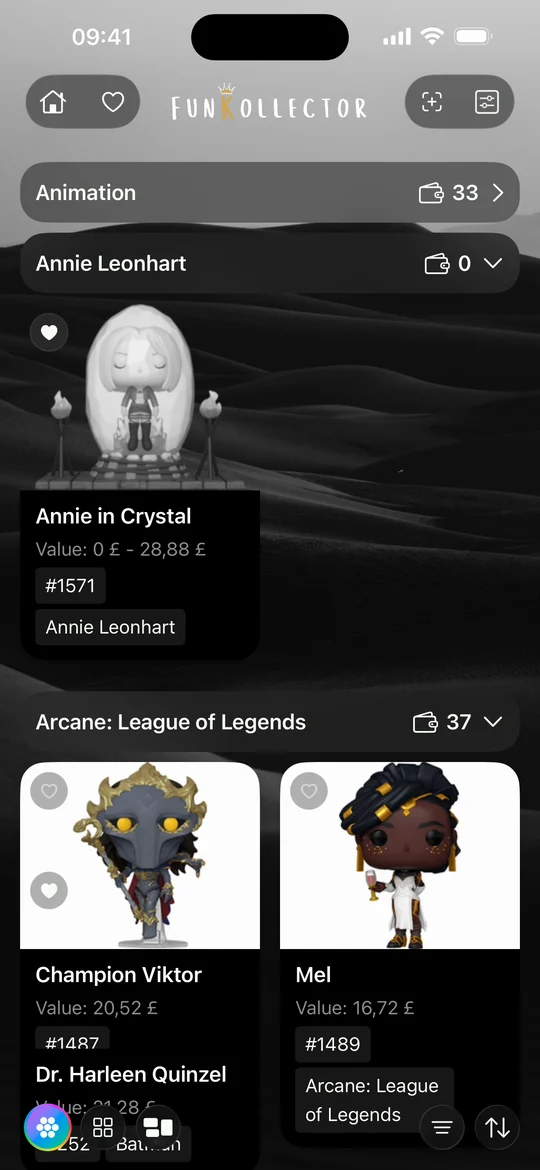
Filtere unter Meine Sammlung nach Sammelkarten. Lege Regale für ein Spiel, ein Deck, einen Ordner oder ein Set an, das du vervollständigen möchtest. Karten für den nächsten Einkauf findest du in deinen Favoriten.
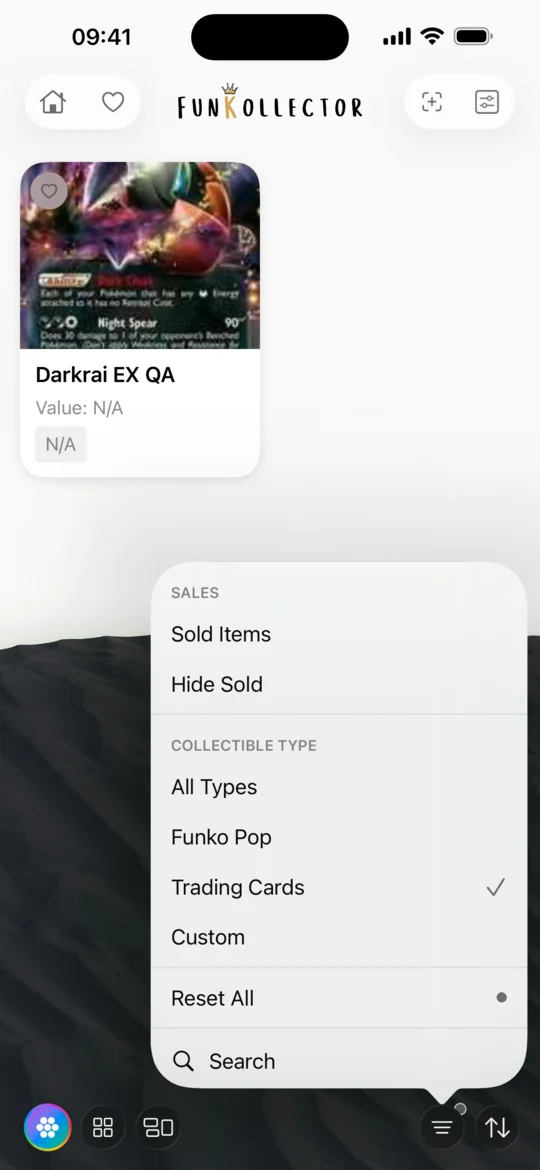
Galeriefilter mit ausgewähltem Typ Sammelkarten -
Erfasse Karten, die du nicht findest
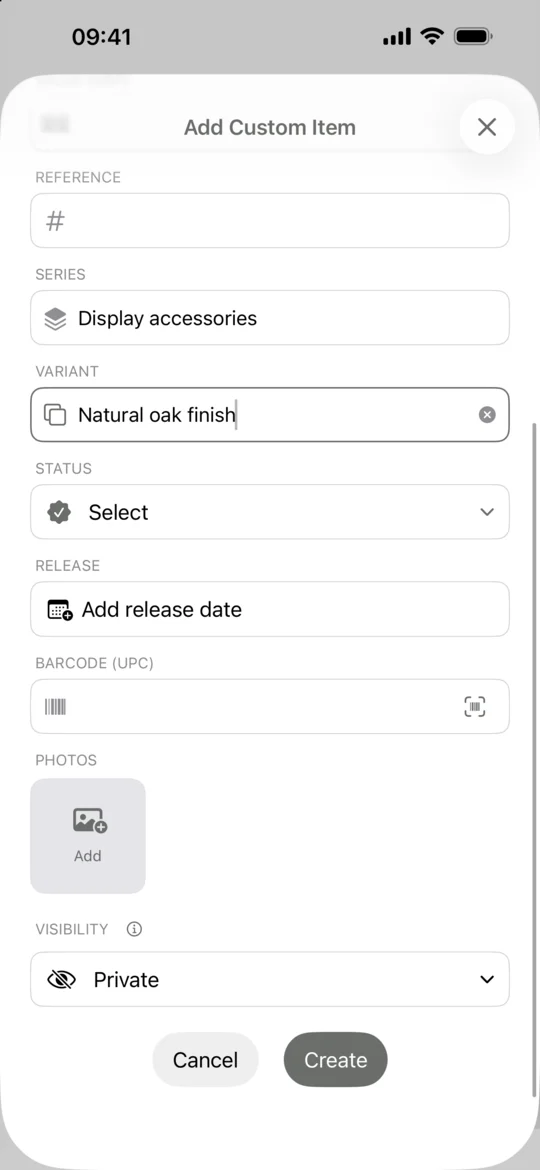
Lege für nicht gelistete Ausgaben oder Promokarten einen eigenen Eintrag an. Mit Kartenname, Set, Kartennummer und einem eigenen Foto kannst du sie später wiedererkennen.
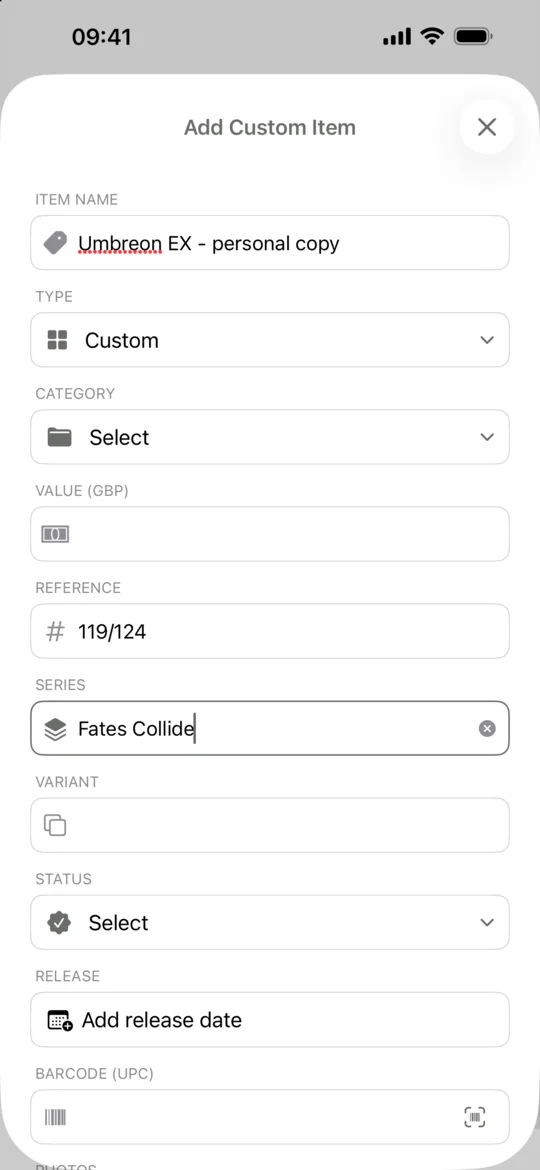
Formular mit Umbreon EX, Kartennummer und dem Set Fates Collide
Häufige Fragen
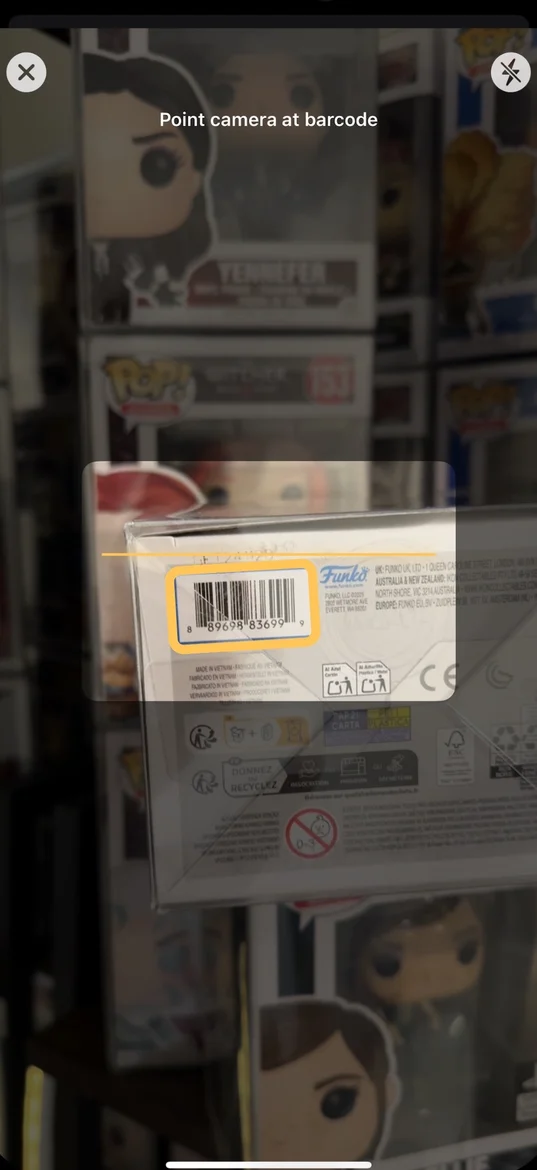
Kann ich eine einzelne Karte am Barcode eines Boosters erkennen?
Der Code auf dem Booster bezeichnet die versiegelte Packung. Suche eine einzelne Karte anhand des aufgedruckten Namens und Sets oder nutze ein scharfes Foto der Karte.
Kann ich mehrere Sammelkartenspiele in einer Sammlung verwalten?
Ja. Füge passende Katalogtreffer hinzu, lege eigene Einträge für fehlende Karten an und nutze unterschiedliche Regale für die einzelnen Spiele.
Weitere Anleitungen
- So verwaltest du deine Funko-Pop-Sammlung Erfasse deine Funko Pops in FunKollector, finde die richtige Variante, sortiere Figuren in Regale und erstelle eine Wunschliste.
- So scannst du den Barcode eines Funko Pops Scanne den Barcode auf einer Funko Pop Verpackung, prüfe den Treffer und nutze bei Bedarf die Suche oder einen eigenen Eintrag.
- So fügst du eigene Sammlerstücke hinzu Erfasse Sammlerstücke in FunKollector mit eigenem Namen, Kategorie und Fotos. Lege vor dem Speichern die Sichtbarkeit fest.
- So verwaltest du deine LEGO-Sammlung Erfasse LEGO-Sets in FunKollector, prüfe die Setnummer und sortiere Sets in Regale. Eigene Modelle kannst du als Sammlerstücke ergänzen.