-
Recherchez le nom et l'extension de la carte
Ouvrez Rechercher et sélectionnez Cartes à collectionner. Saisissez le nom imprimé sur la carte et utilisez le champ de série pour indiquer l'extension si vous la connaissez. Si vous essayez la recherche par photo, cadrez toute la carte en évitant les reflets.
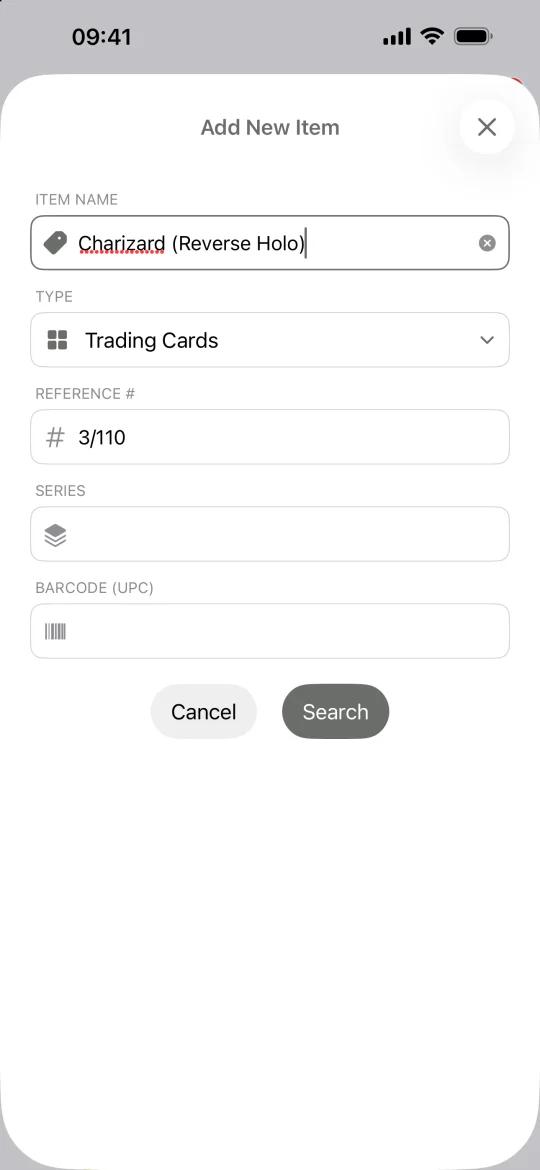
Formulaire de recherche de cartes rempli pour Charizard (Reverse Holo) n° 3/110 -
Identifiez la bonne version
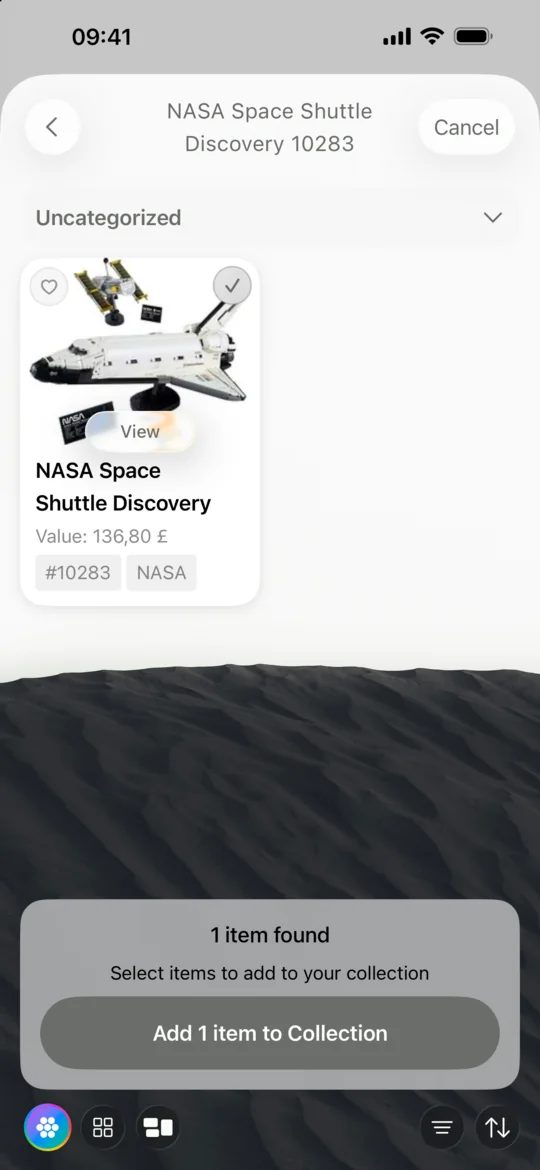
Comparez le numéro, l'extension, l'illustration et la finition. Une carte brillante ou une illustration alternative peut ressembler à la version standard. Sélectionnez la fiche correspondante et touchez Ajouter.
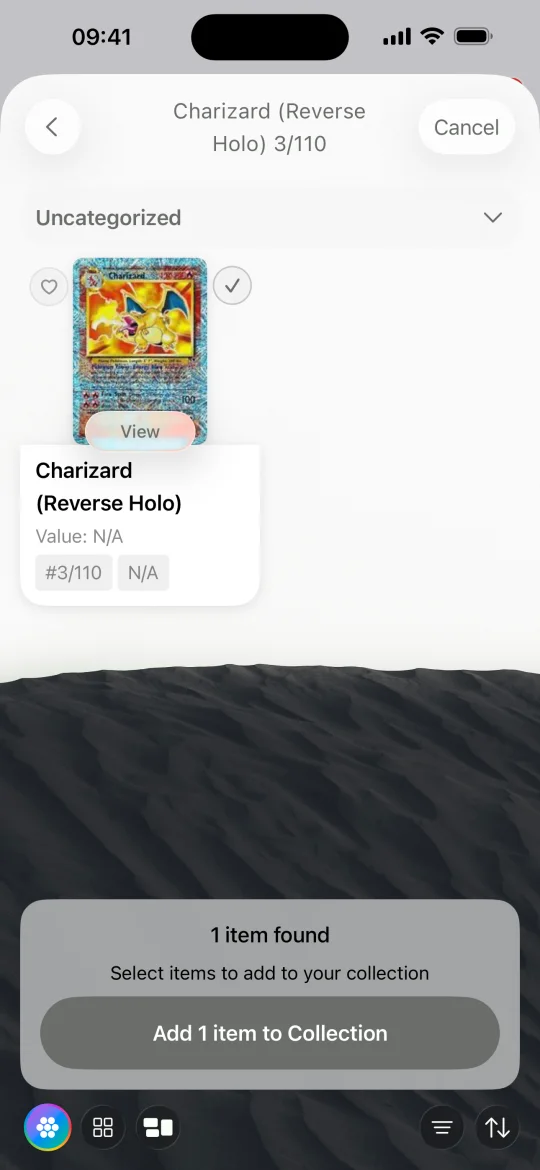
Résultat sélectionné pour Charizard (Reverse Holo) n° 3/110 avec l’illustration de la carte visible -
Classez vos cartes par jeu ou classeur
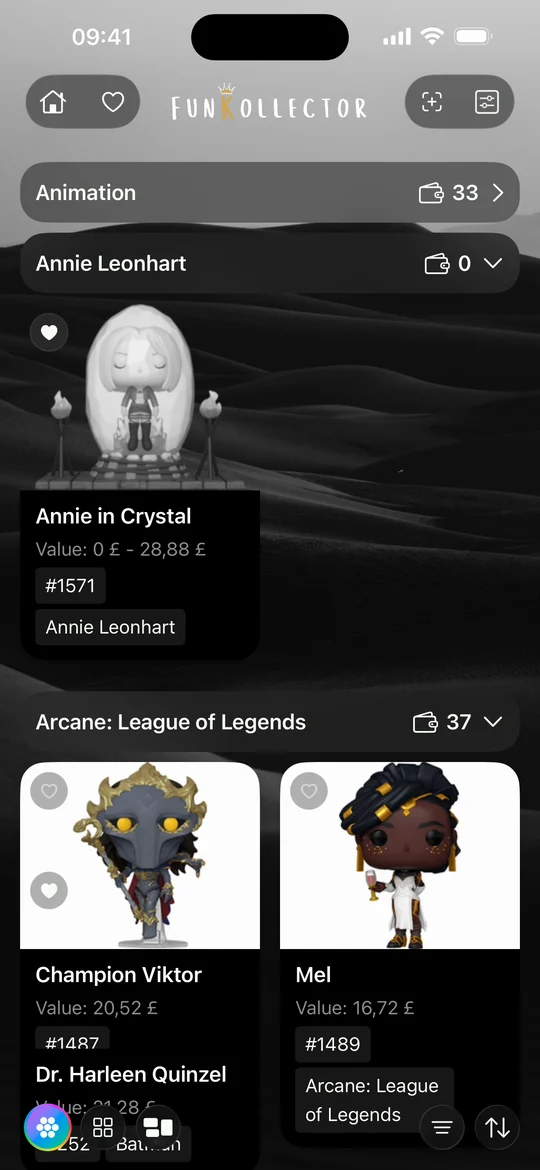
Dans Ma collection, filtrez par type Cartes à collectionner. Créez des étagères pour un jeu, un deck, un classeur ou une extension à compléter. Consultez vos Favoris pour retrouver les cartes que vous cherchez encore.
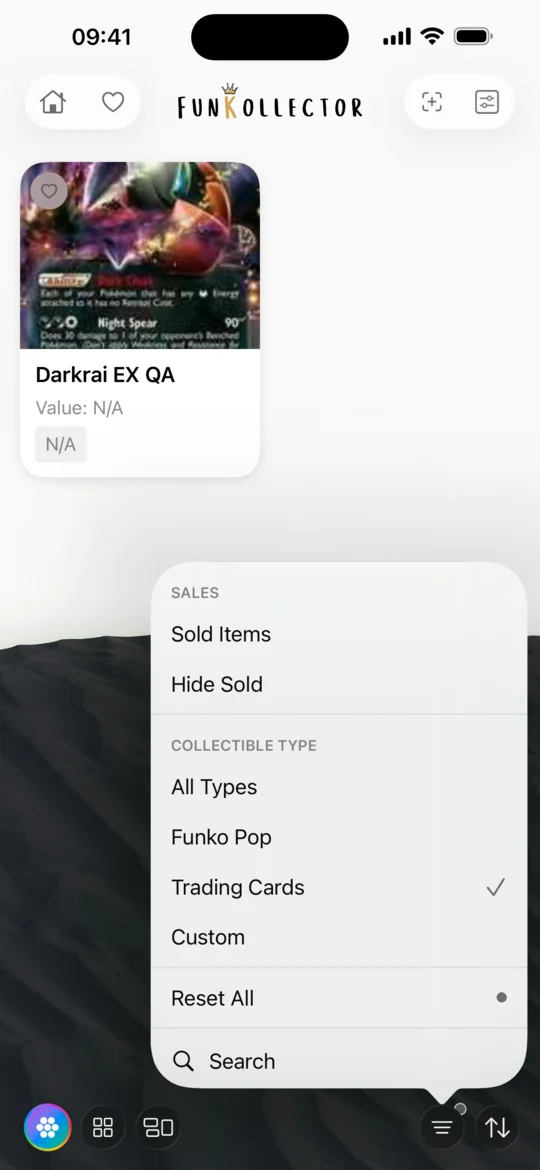
Menu des filtres de la galerie avec Cartes à collectionner sélectionné -
Ajoutez les cartes que vous ne trouvez pas
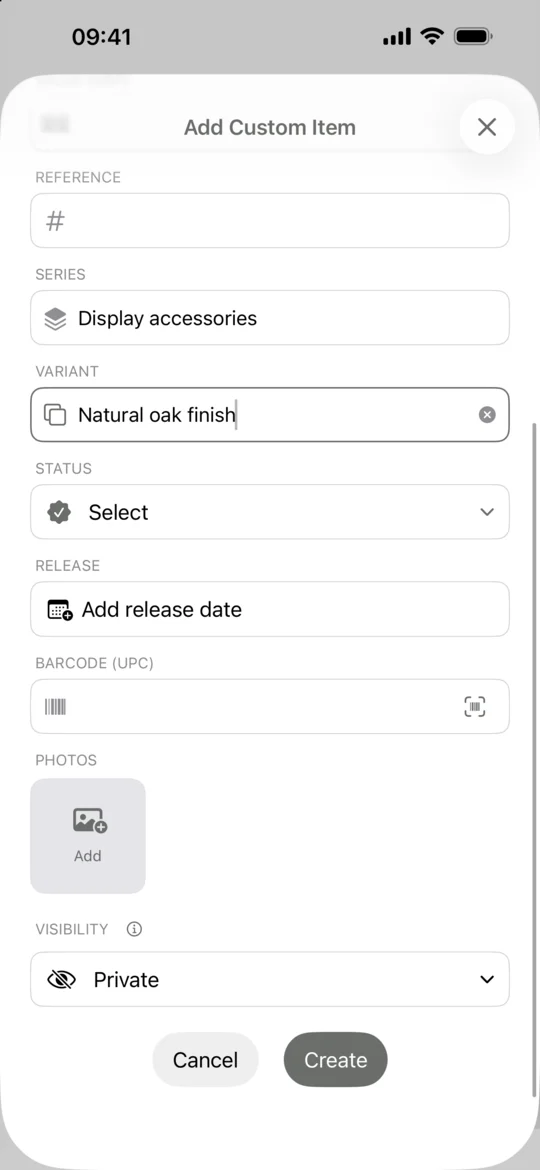
Si une version ou une carte promotionnelle est absente, créez un objet personnalisé. Renseignez le nom, l'extension et le numéro de la carte, puis ajoutez votre photo.
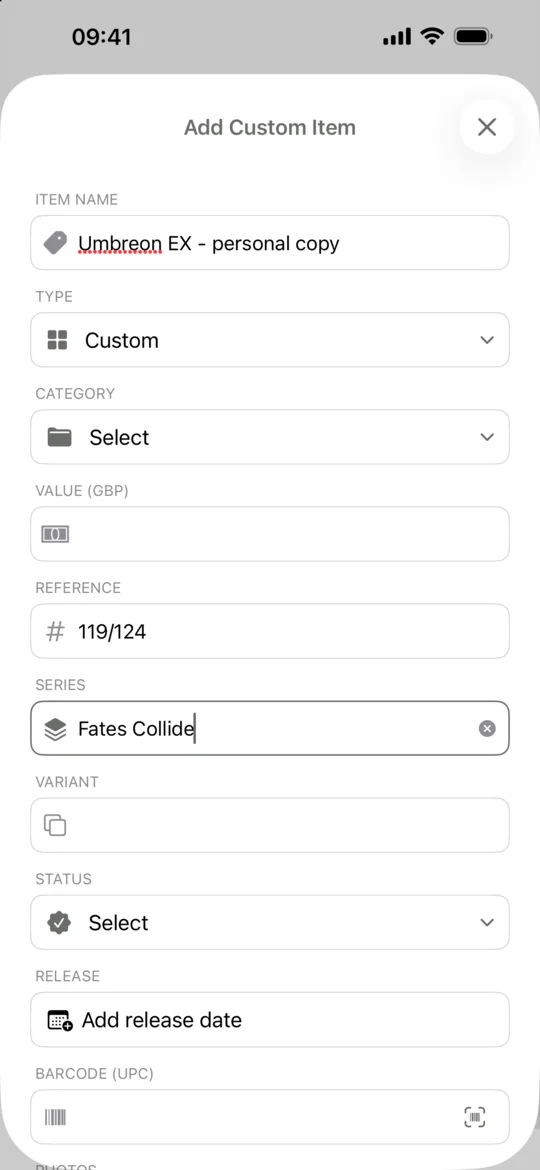
Formulaire personnalisé avec Umbreon EX, son numéro et l’extension Fates Collide
Questions fréquentes
Le code-barres d'un booster permet-il d'identifier une carte ?
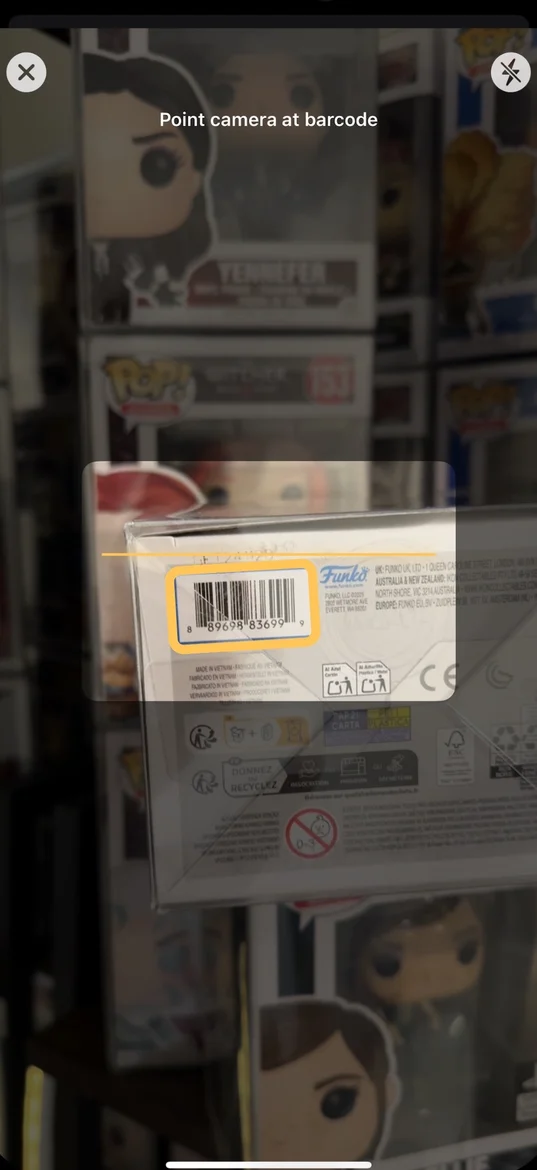
Le code du booster correspond au produit scellé. Pour une carte individuelle, recherchez le nom et l'extension imprimés sur la carte ou utilisez une photo nette.
Puis-je gérer plusieurs jeux de cartes dans une seule collection ?
Oui. Ajoutez les cartes trouvées dans le catalogue, créez des fiches personnalisées pour celles qui manquent et utilisez des étagères séparées par jeu.
Autres guides
- Comment gérer sa collection de Funko Pop Répertoriez vos Funko Pop dans FunKollector, identifiez la bonne variante, organisez vos figurines par étagère et créez une liste d'envies.
- Comment scanner le code-barres d'une Funko Pop Scannez le code-barres d'une boîte de Funko Pop, vérifiez le résultat et utilisez la recherche ou un objet personnalisé si besoin.
- Comment ajouter un objet de collection personnalisé Créez une fiche avec le nom, la catégorie et les photos de votre objet dans FunKollector, puis choisissez qui peut la voir.
- Comment gérer sa collection LEGO Répertoriez vos ensembles LEGO dans FunKollector, vérifiez les numéros et rangez-les par thème. Ajoutez vos créations comme objets personnalisés.