-
Choisissez LEGO dans la recherche du catalogue
Ouvrez Rechercher et choisissez LEGO comme type. Saisissez le nom de l'ensemble et indiquez comme référence le numéro inscrit sur la boîte ou la notice. Si la recherche est trop précise, essayez le nom ou le thème avec moins de champs.
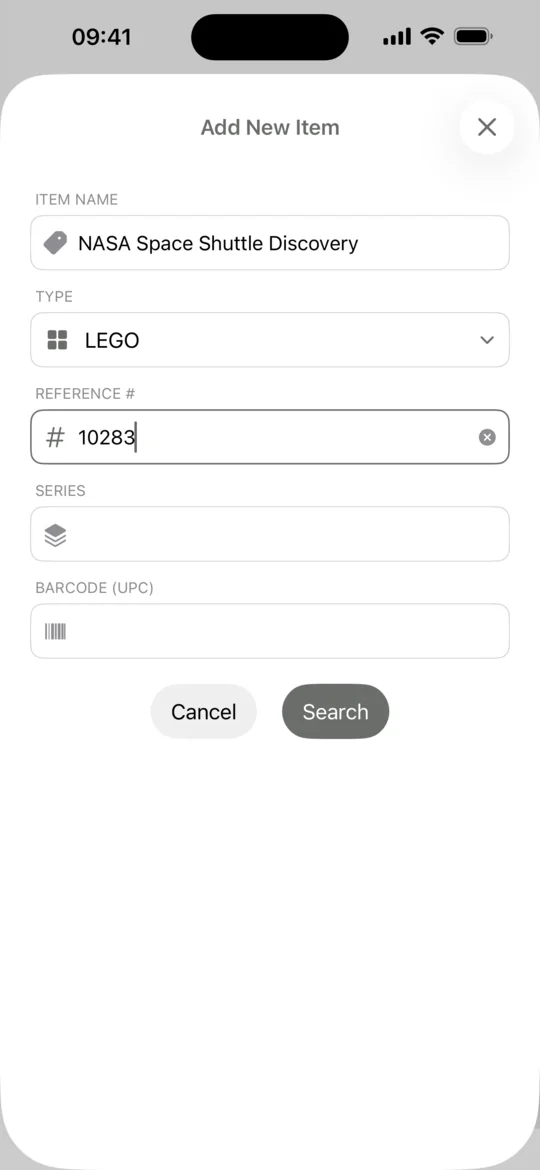
Formulaire de recherche avec le type LEGO sélectionné -
Vérifiez le numéro de l'ensemble
Comparez le numéro, le nom et l'image du résultat avec votre ensemble. C'est particulièrement utile quand un véhicule ou un bâtiment existe en plusieurs versions. Sélectionnez l'ensemble qui correspond et touchez Ajouter.
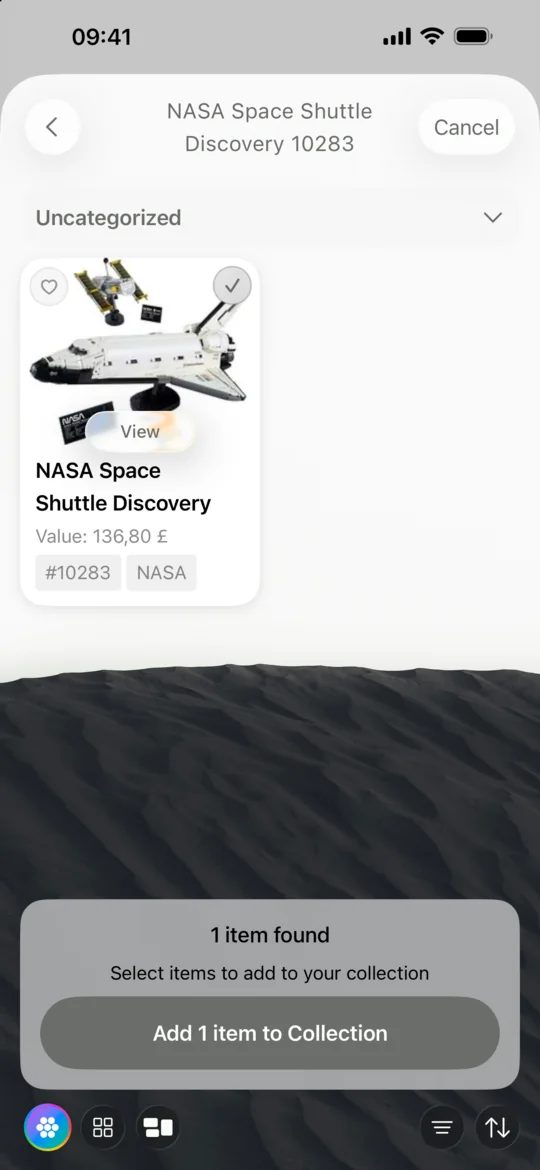
Résultat NASA Space Shuttle Discovery sélectionné avec le numéro LEGO 10283 -
Rangez vos ensembles par étagère
Dans Ma collection, filtrez par type LEGO. Créez des étagères selon les thèmes, vitrines ou lieux de rangement. Vos ensembles restent dans la même collection que vos figurines et vos cartes.
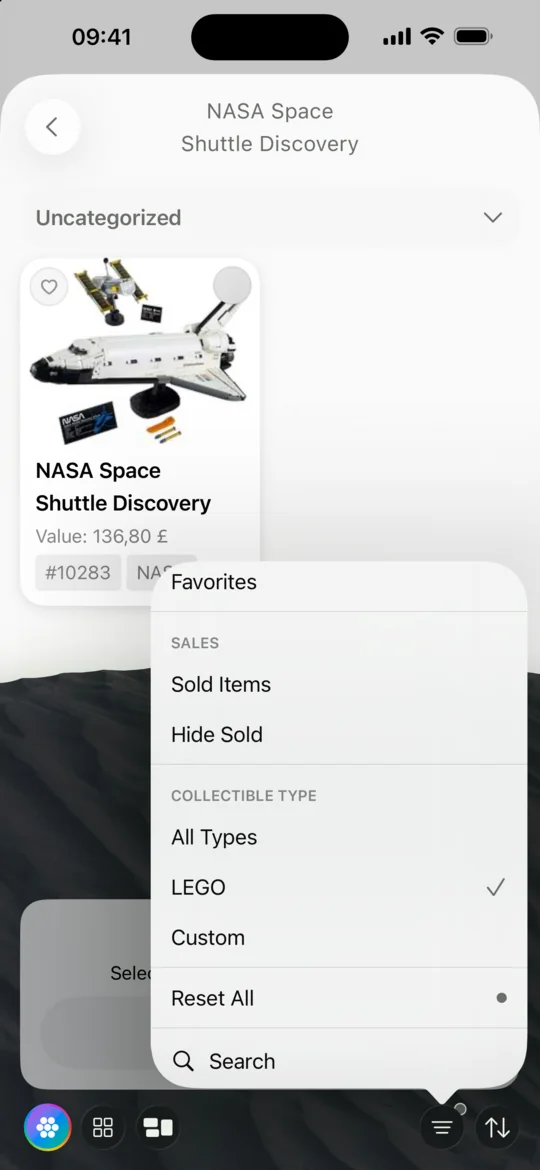
Menu des filtres de la galerie avec LEGO sélectionné -
Enregistrez les modèles absents du catalogue
Ajoutez un objet personnalisé pour une création originale ou une pièce introuvable. Donnez-lui un nom reconnaissable, joignez une photo et utilisez la série ou la catégorie pour la classer.
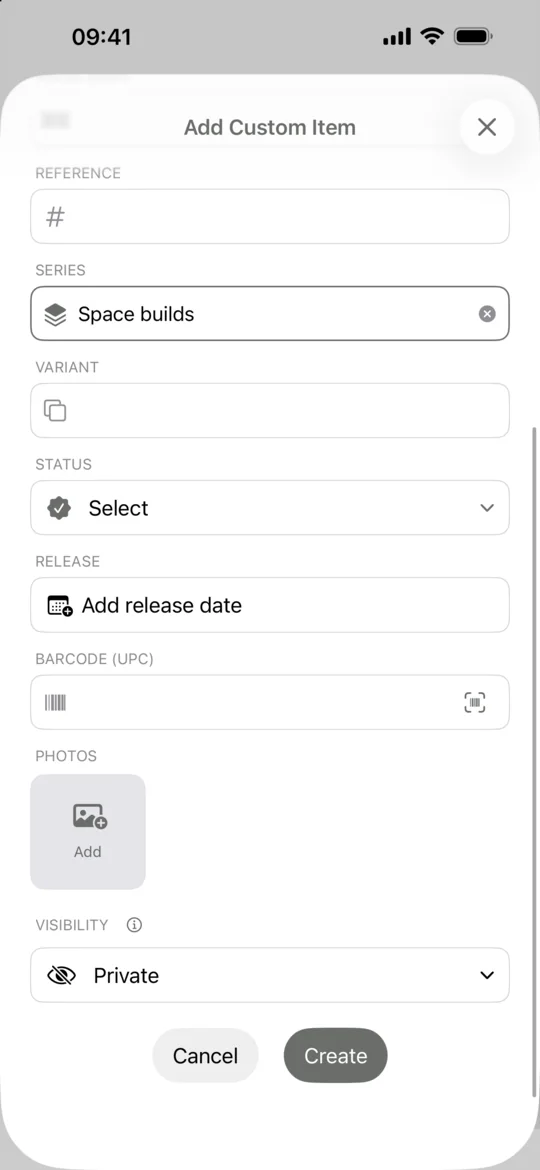
Formulaire avec Space builds dans le champ Série et la possibilité d’ajouter des photos
Questions fréquentes
Puis-je répertorier des minifigurines LEGO avec mes ensembles ?
Recherchez d'abord la minifigurine. Si vous ne trouvez pas la bonne version, ajoutez-la en tant qu'objet personnalisé, avec son propre nom et une photo.
Puis-je créer une liste d'envies pour mes prochains ensembles LEGO ?
Touchez le cœur près d'un résultat pour l'enregistrer dans les Favoris. Ajoutez ensuite l'ensemble à votre collection quand vous l'avez.
Autres guides
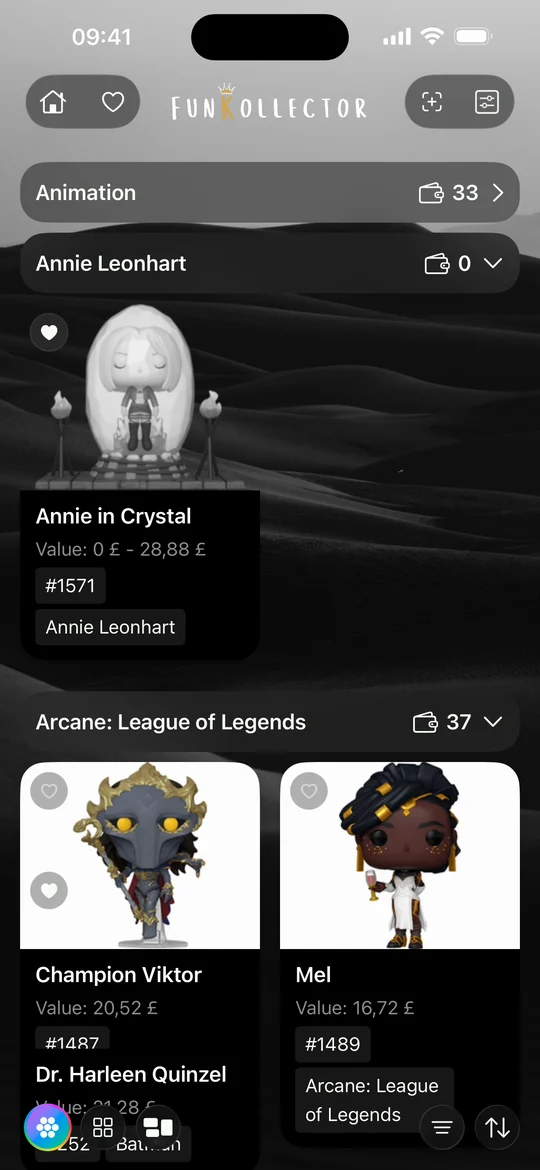
- Comment gérer sa collection de Funko Pop Répertoriez vos Funko Pop dans FunKollector, identifiez la bonne variante, organisez vos figurines par étagère et créez une liste d'envies.
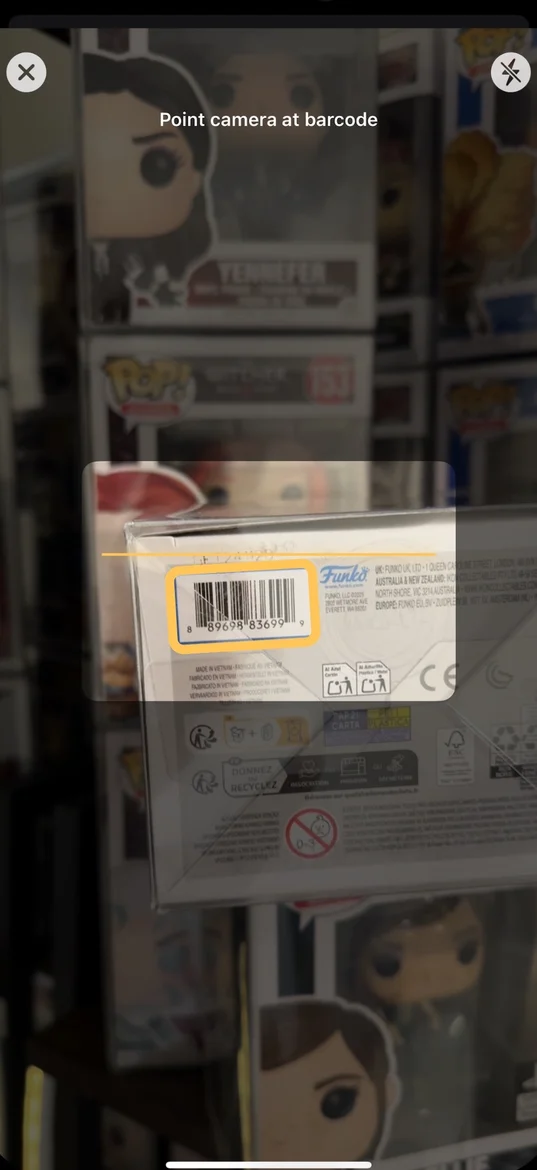
- Comment scanner le code-barres d'une Funko Pop Scannez le code-barres d'une boîte de Funko Pop, vérifiez le résultat et utilisez la recherche ou un objet personnalisé si besoin.
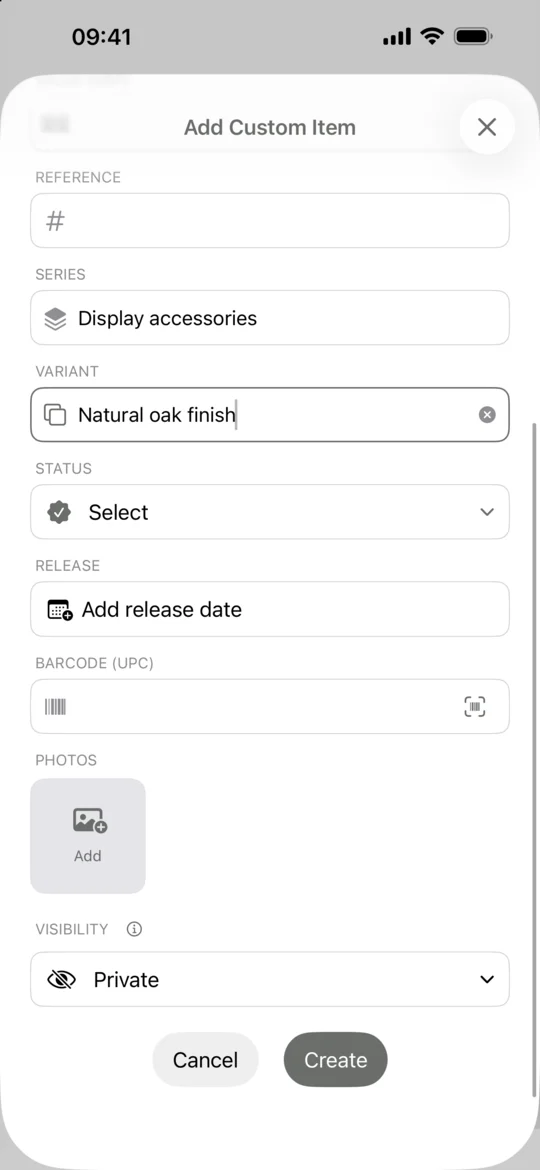
- Comment ajouter un objet de collection personnalisé Créez une fiche avec le nom, la catégorie et les photos de votre objet dans FunKollector, puis choisissez qui peut la voir.
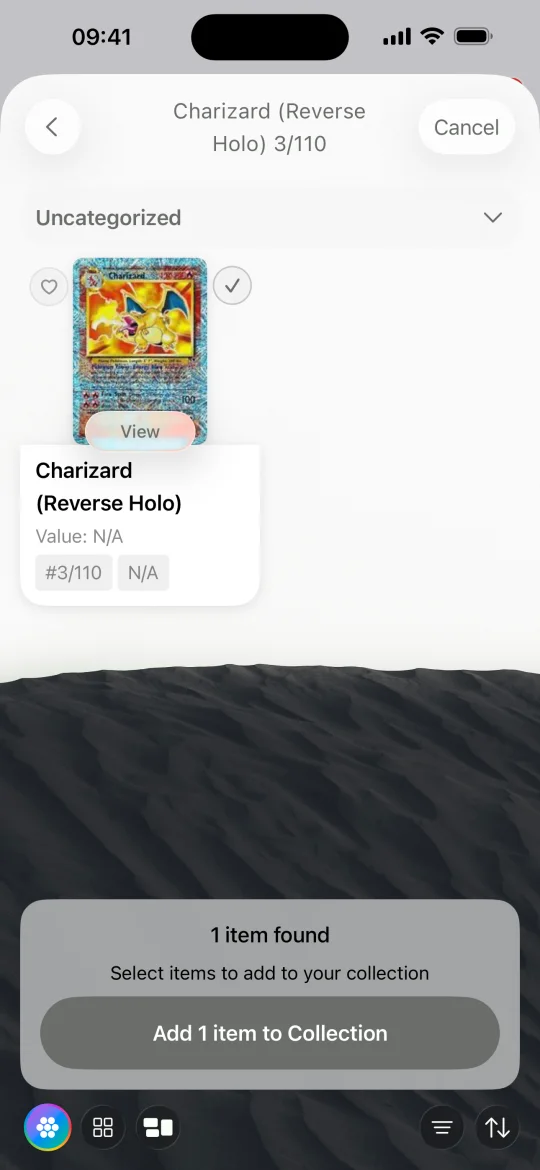
- Comment gérer ses cartes à collectionner Répertoriez vos cartes dans FunKollector, vérifiez leur numéro et leur extension, puis classez-les par jeu, deck ou classeur.