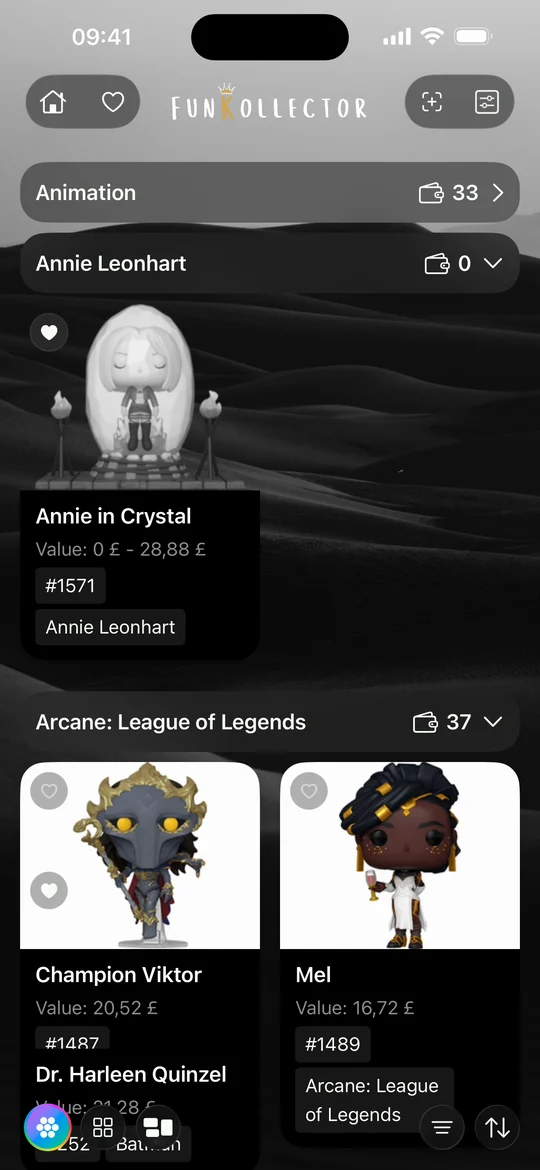
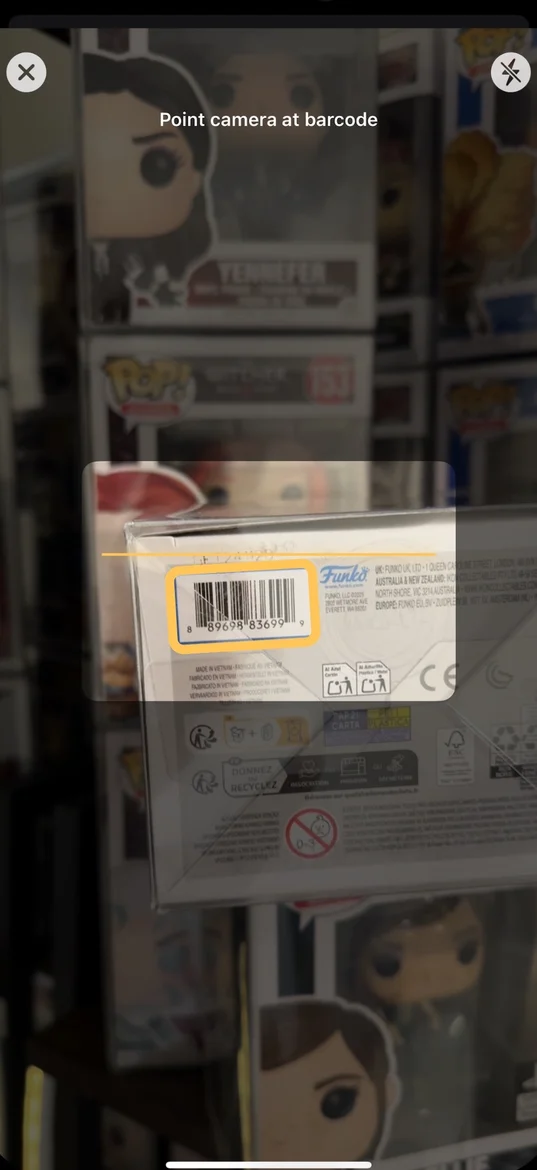
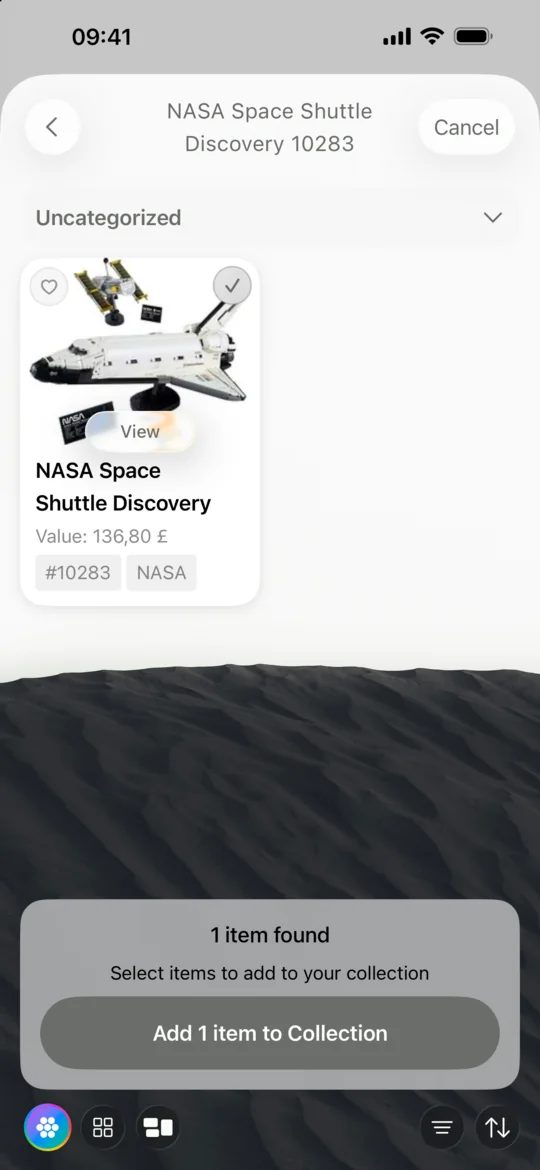
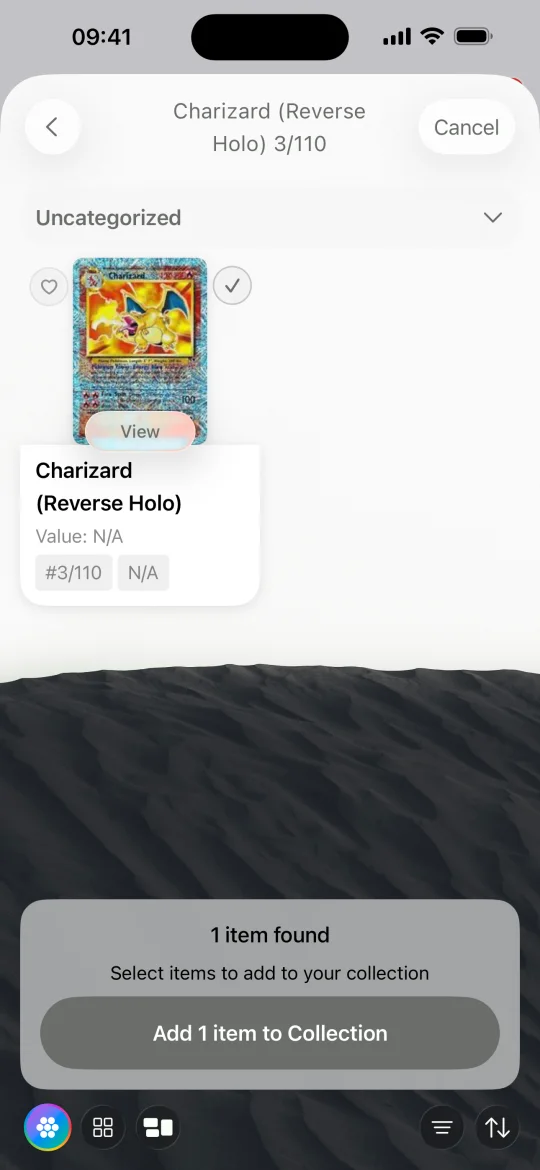
-
Busca primero en el catálogo
Abre la búsqueda en el menú para añadir artículos. Elige el tipo de coleccionable e introduce su nombre. Añade la serie o el número de referencia si lo conoces. Si encuentras una coincidencia, añádela a tu colección. Si no hay un resultado que coincida, crea una ficha personalizada en el siguiente paso.
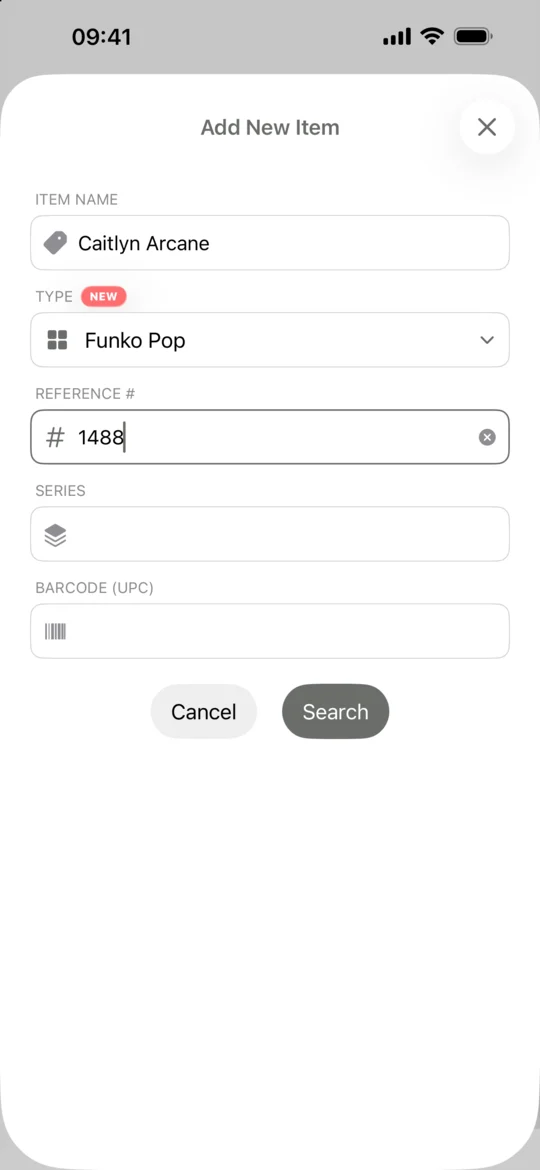
Formulario de búsqueda con el tipo Funko Pop seleccionado -
Crea una ficha personalizada manualmente
Vuelve al menú para añadir artículos y elige la opción de añadir manualmente. Ponle al artículo un nombre fácil de buscar y selecciona o crea una categoría.
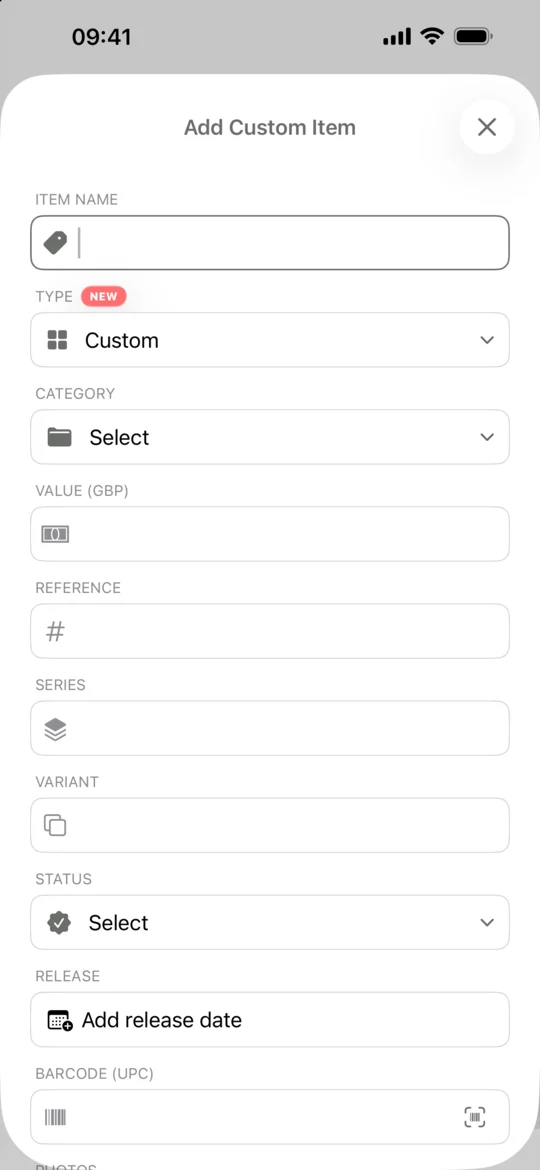
Formulario de artículo personalizado con campos de nombre y categoría -
Anota los detalles de tu ejemplar
Rellena los campos que conozcas, como la serie, la referencia, la variante o el código de barras. Puedes introducir un valor si quieres dejarlo registrado. Añade fotos propias para documentar una pegatina o el estado de la caja.
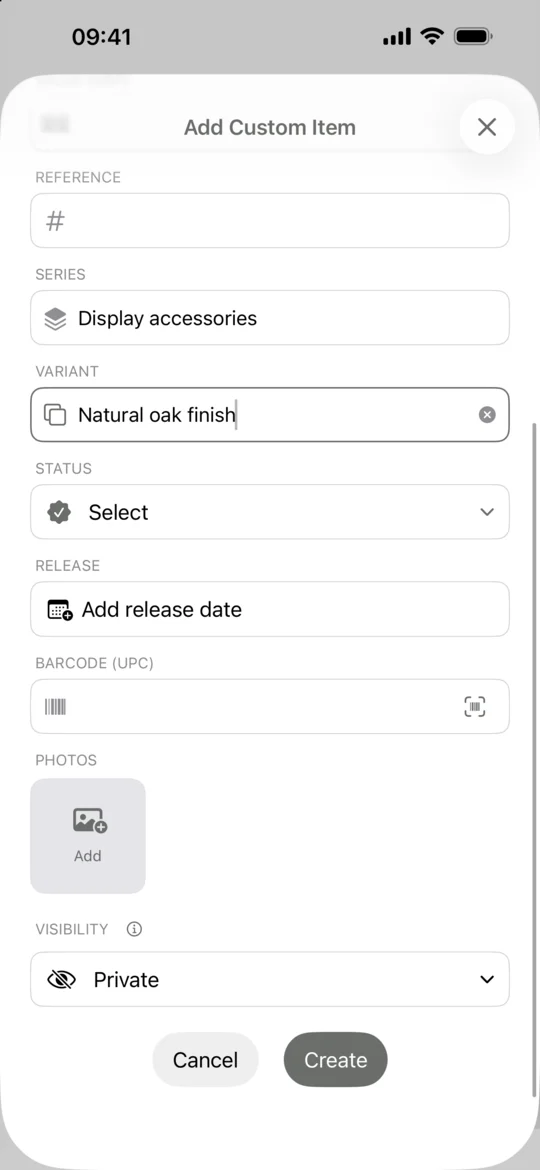
Formulario con los detalles del artículo personalizado -
Selecciona la visibilidad y guarda
Elige Privado para que solo tú puedas ver la ficha. Lee la explicación sobre la visibilidad en la aplicación antes de elegir Público. Pulsa Crear. Abre el artículo guardado en Mi colección para añadirlo a una estantería.
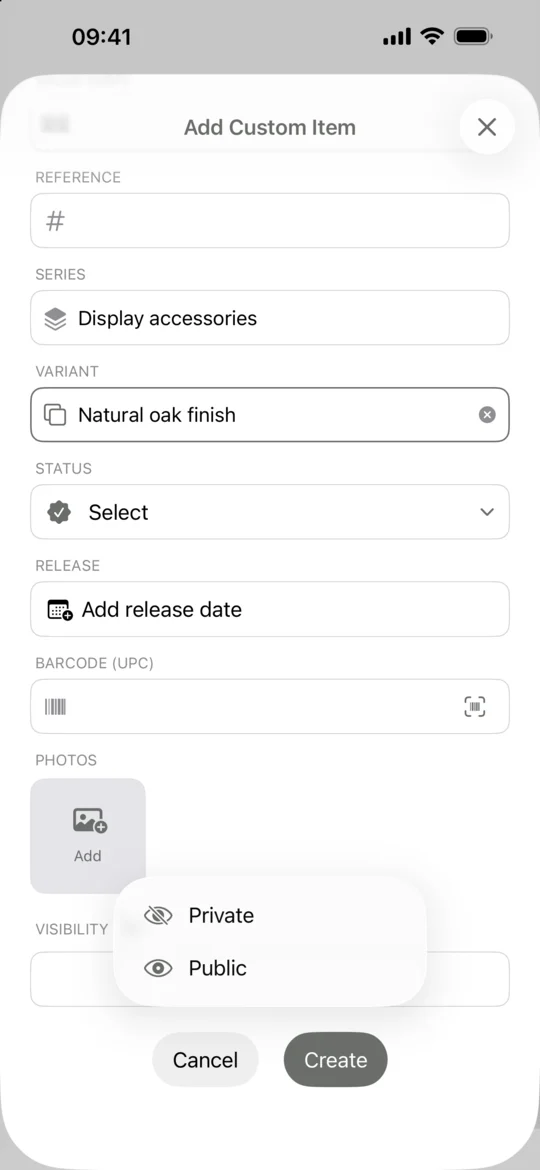
Opciones Privado y Público encima del botón Create en iPhone
Preguntas frecuentes
¿Necesito un código de barras para añadir una pieza personalizada?
No. Puedes dejar el campo vacío. Con un nombre claro, una categoría y una foto te resultará más fácil reconocer la pieza después.
¿Puedo usar una foto propia en un artículo que ya existe en el catálogo?
Sí. Abre el artículo guardado y añade fotos propias desde su ficha. Crea un artículo personalizado si quieres registrarlo con tus propios datos o no hay una ficha adecuada.
Guías relacionadas
- Cómo gestionar tu colección de Funko Pop Haz un inventario de tus Funko Pop en FunKollector, identifica cada variante, organiza tus figuras por estantes y crea una lista de deseos.
- Cómo escanear el código de barras de un Funko Pop Escanea el código de barras de la caja de un Funko Pop, comprueba el resultado y prueba la búsqueda o un registro personalizado si hace falta.
- Cómo gestionar tu colección de LEGO Registra tus sets de LEGO en FunKollector, comprueba sus números y organízalos por tema. Guarda tus propias construcciones como artículos personalizados.
- Cómo gestionar tu colección de cartas TCG Lleva un inventario de cartas coleccionables en FunKollector, comprueba la expansión y el número y organiza tus cartas por juego, mazo o álbum.