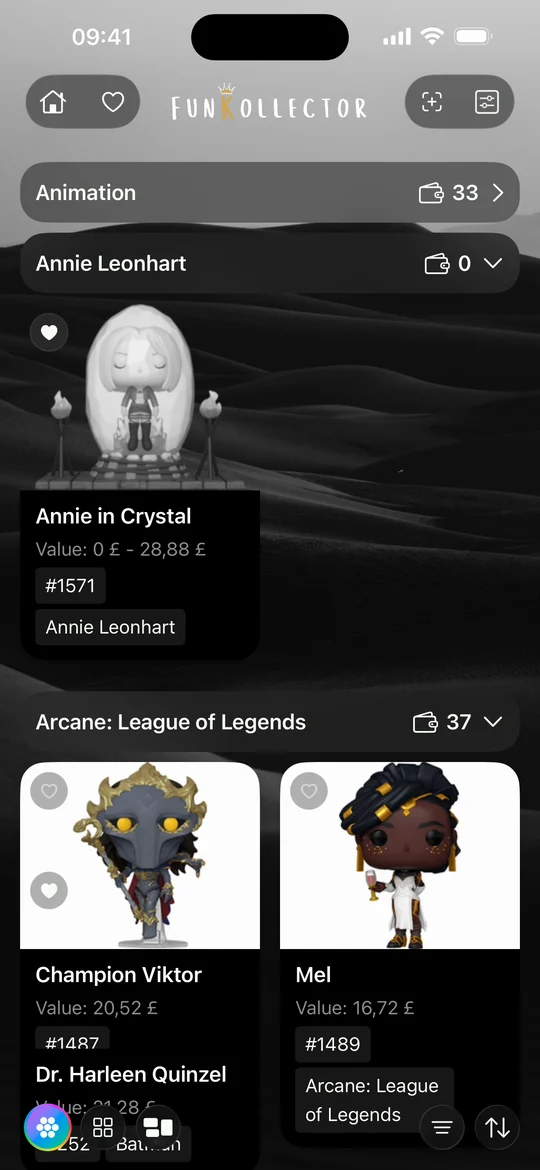
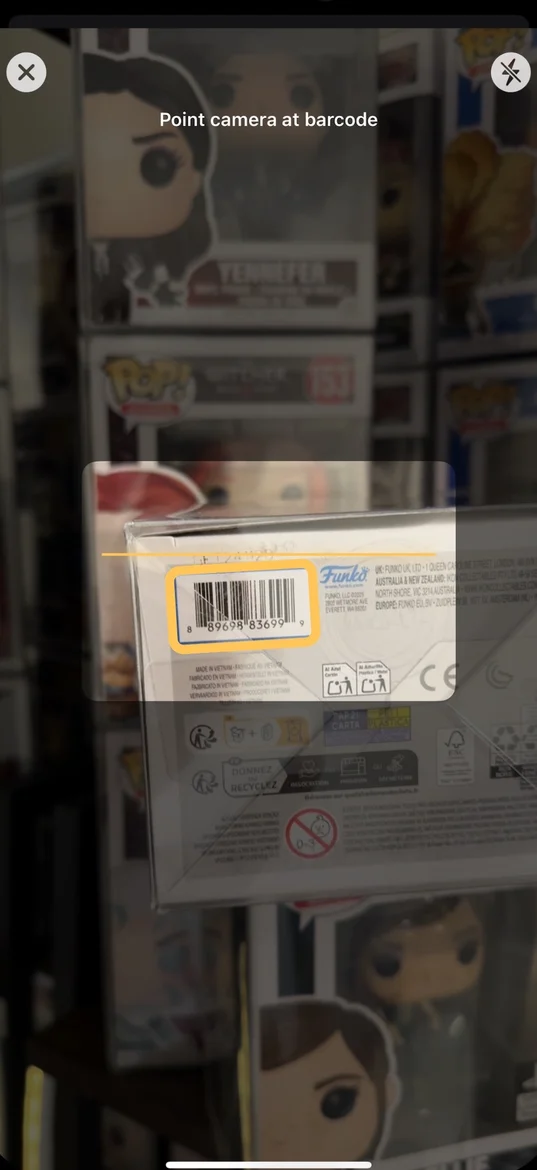
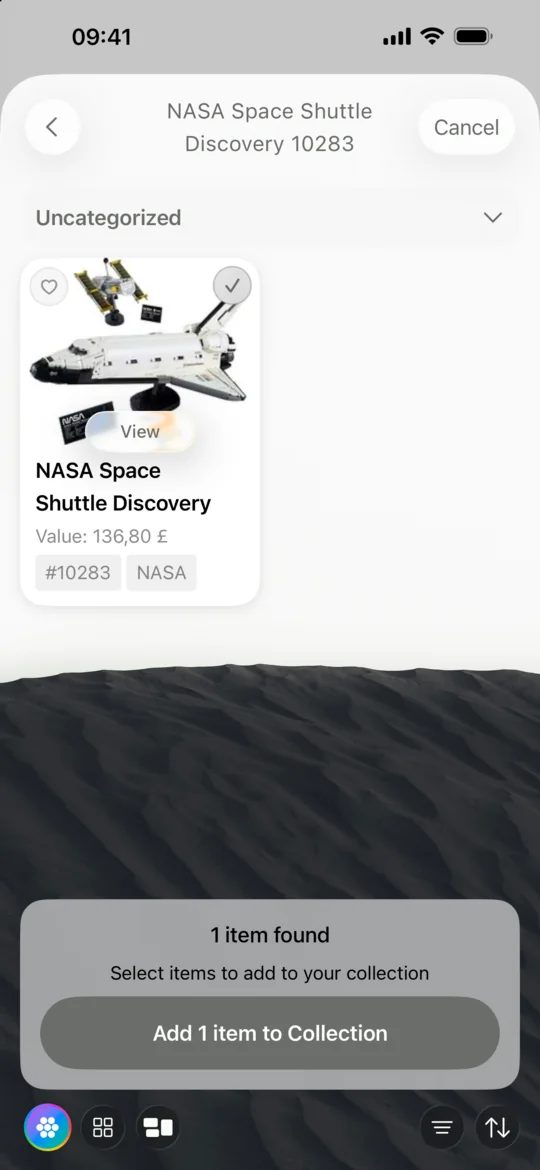
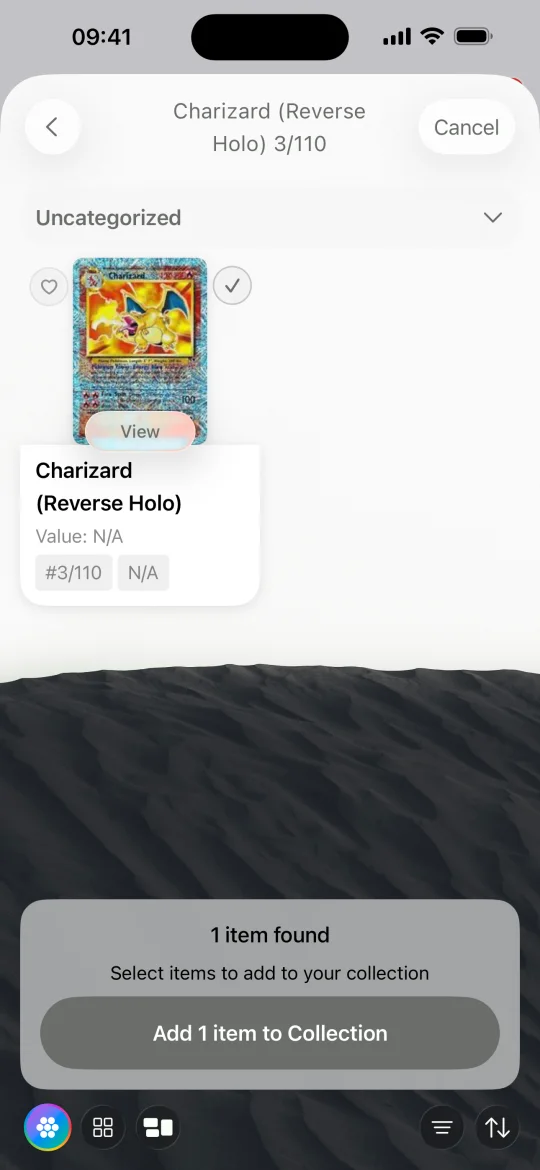
-
Cherchez d’abord dans le catalogue
Ouvrez la recherche dans le menu d’ajout. Choisissez le type d’objet et saisissez son nom. Ajoutez la série ou le numéro de référence si vous le connaissez. Si vous trouvez le bon résultat, ajoutez-le à votre collection. Si aucun résultat ne correspond, créez une fiche personnalisée à l’étape suivante.
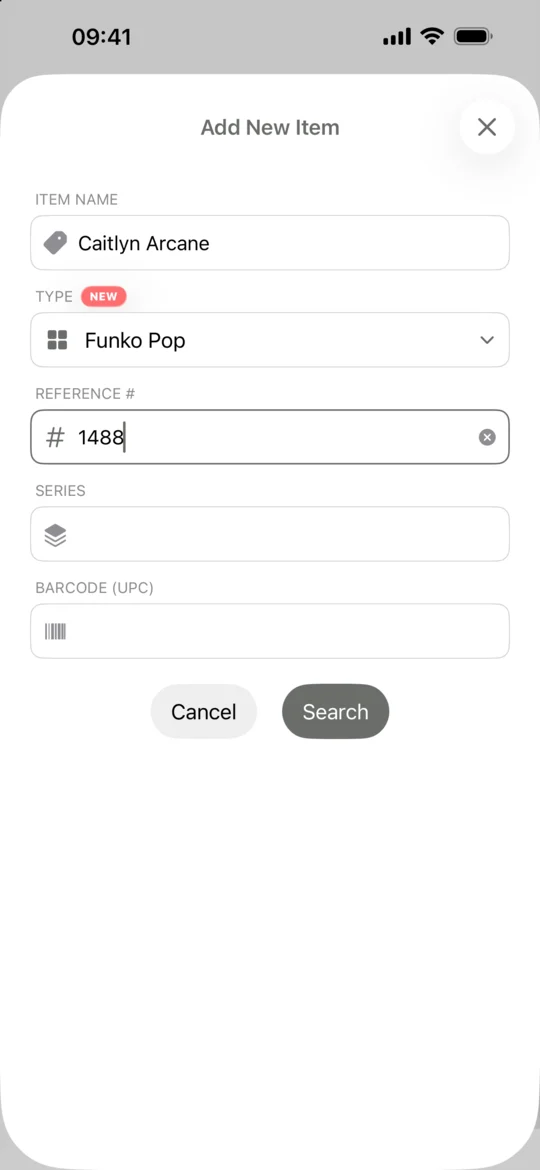
Formulaire de recherche avec le type Funko Pop sélectionné -
Créez une fiche personnalisée manuellement
Revenez au menu d’ajout et choisissez l’ajout manuel. Donnez à l’objet un nom facile à retrouver, puis sélectionnez ou créez une catégorie.
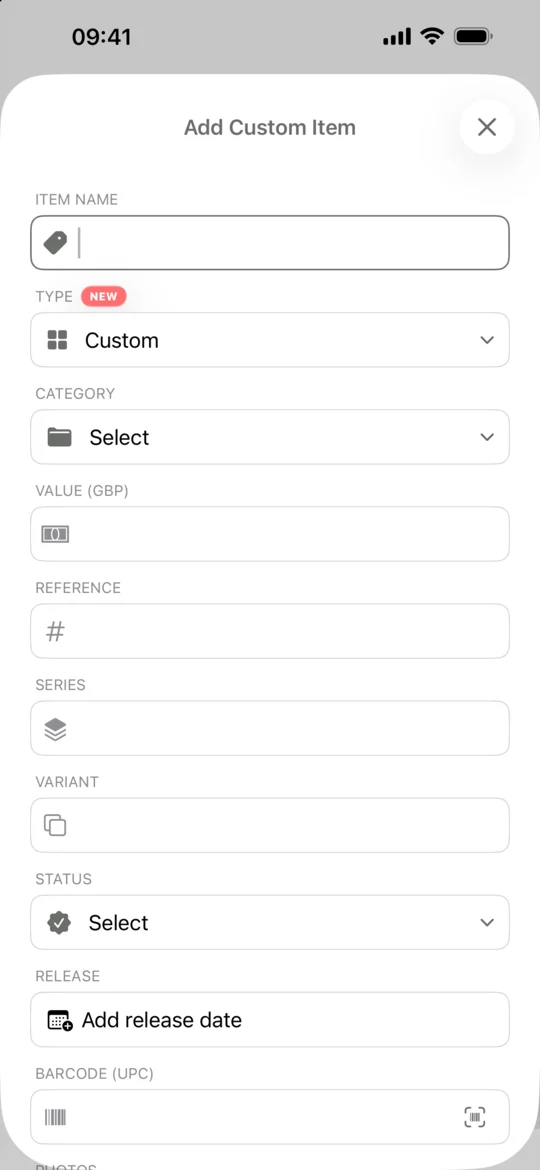
Formulaire d’objet personnalisé avec les champs de nom et de catégorie -
Notez ce qui distingue votre exemplaire
Renseignez les informations dont vous disposez, comme la série, la référence, la variante ou le code-barres. Indiquez une valeur si vous souhaitez la conserver. Ajoutez vos propres photos pour documenter un autocollant ou l'état de l'emballage.
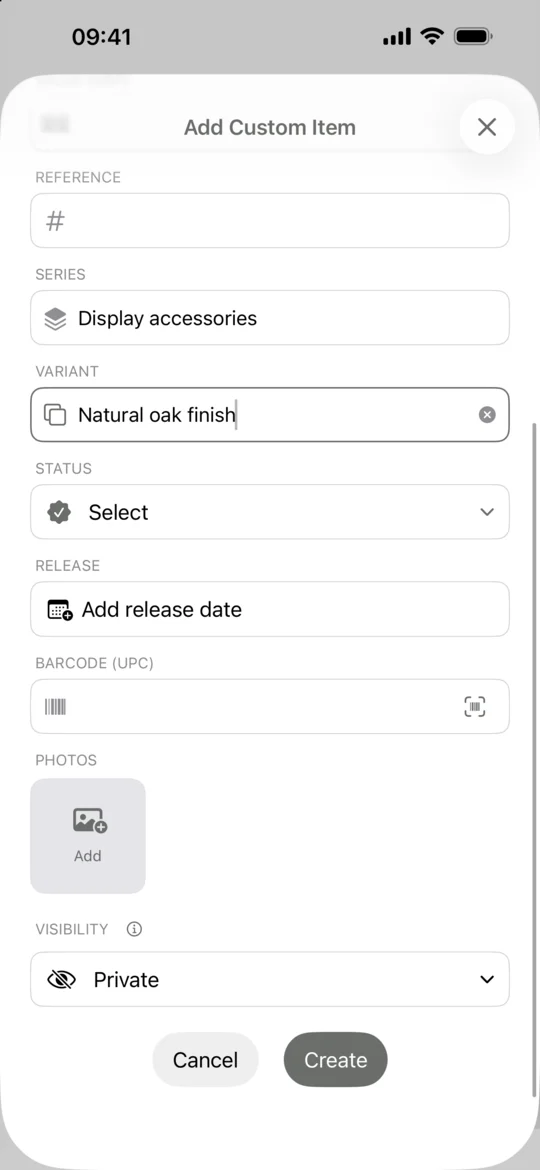
Formulaire avec les détails de l’objet personnalisé -
Choisissez la visibilité avant d'enregistrer
Sélectionnez Privé pour garder la fiche pour vous. Avant de sélectionner Public, lisez les informations sur la visibilité dans l'application. Touchez Créer. Ouvrez ensuite la fiche dans Ma collection pour ranger l’objet sur une étagère.
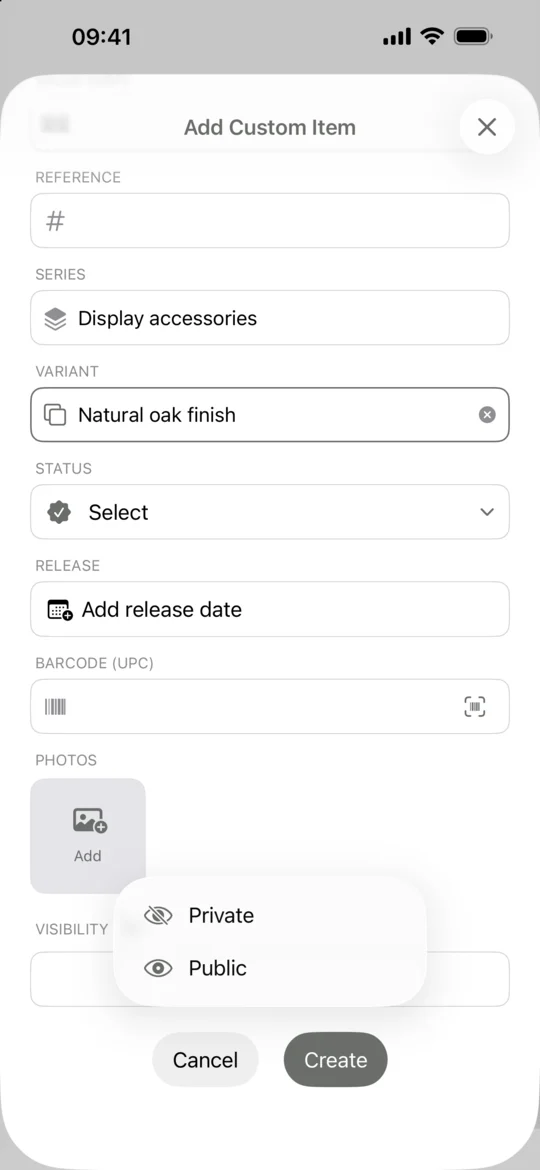
Options Privé et Public au-dessus du bouton Create sur iPhone
Questions fréquentes
Faut-il un code-barres pour ajouter un objet personnalisé ?
Non. Vous pouvez laisser ce champ vide. Un nom clair, une catégorie et une photo vous aideront à reconnaître l'objet plus tard.
Puis-je ajouter mes photos à un objet déjà dans le catalogue ?
Oui. Ouvrez la fiche de l'objet enregistré et ajoutez vos photos depuis ses détails. Vous pouvez aussi créer une fiche personnalisée si vous souhaitez définir vos propres informations ou si aucun résultat ne correspond.
Autres guides
- Comment gérer sa collection de Funko Pop Répertoriez vos Funko Pop dans FunKollector, identifiez la bonne variante, organisez vos figurines par étagère et créez une liste d'envies.
- Comment scanner le code-barres d'une Funko Pop Scannez le code-barres d'une boîte de Funko Pop, vérifiez le résultat et utilisez la recherche ou un objet personnalisé si besoin.
- Comment gérer sa collection LEGO Répertoriez vos ensembles LEGO dans FunKollector, vérifiez les numéros et rangez-les par thème. Ajoutez vos créations comme objets personnalisés.
- Comment gérer ses cartes à collectionner Répertoriez vos cartes dans FunKollector, vérifiez leur numéro et leur extension, puis classez-les par jeu, deck ou classeur.