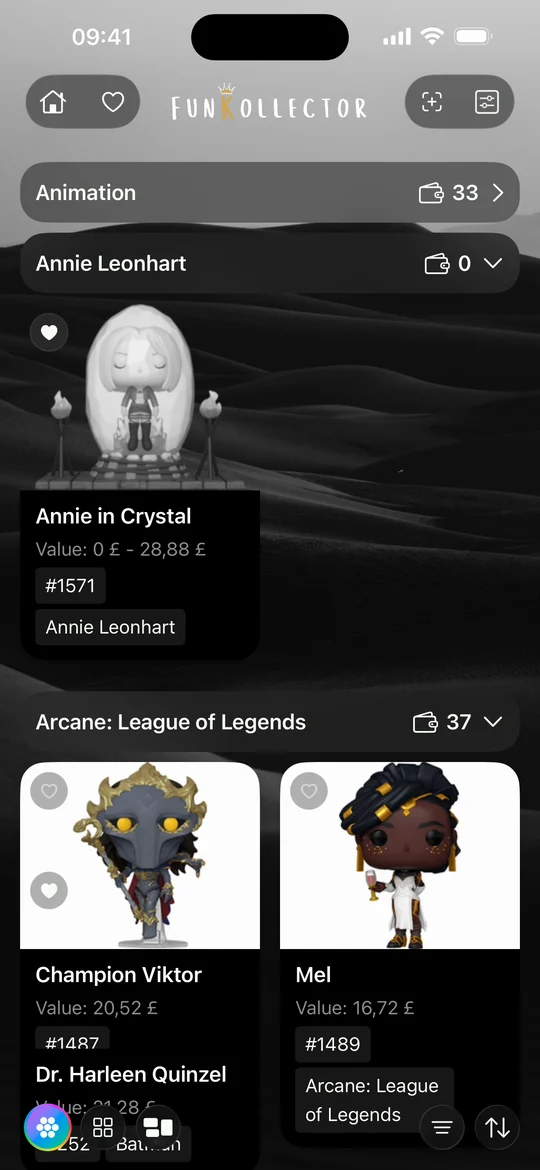
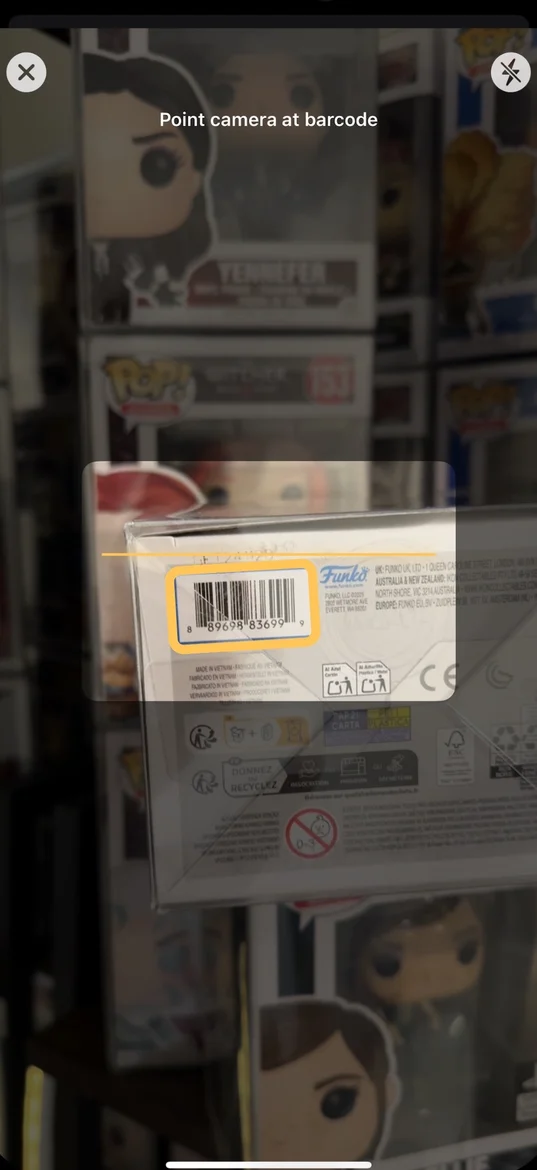
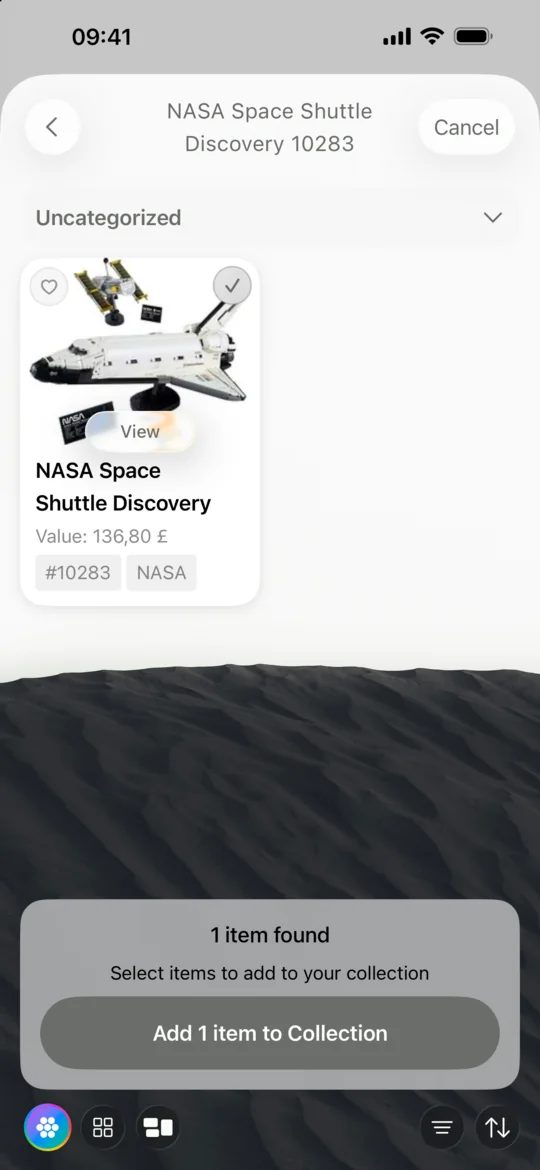
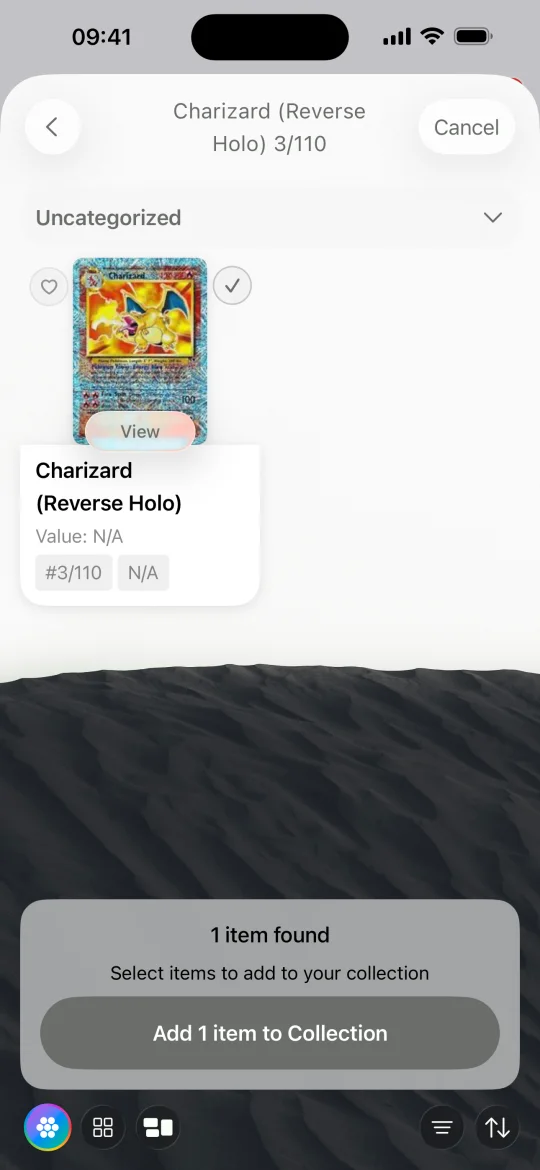
-
Busque primeiro no catálogo
Abra a busca no menu de adicionar itens. Escolha o tipo de colecionável e digite o nome. Se souber, inclua a série ou o número de referência. Se encontrar o item certo, adicione-o à coleção. Se nenhum resultado corresponder, crie um registro personalizado na próxima etapa.
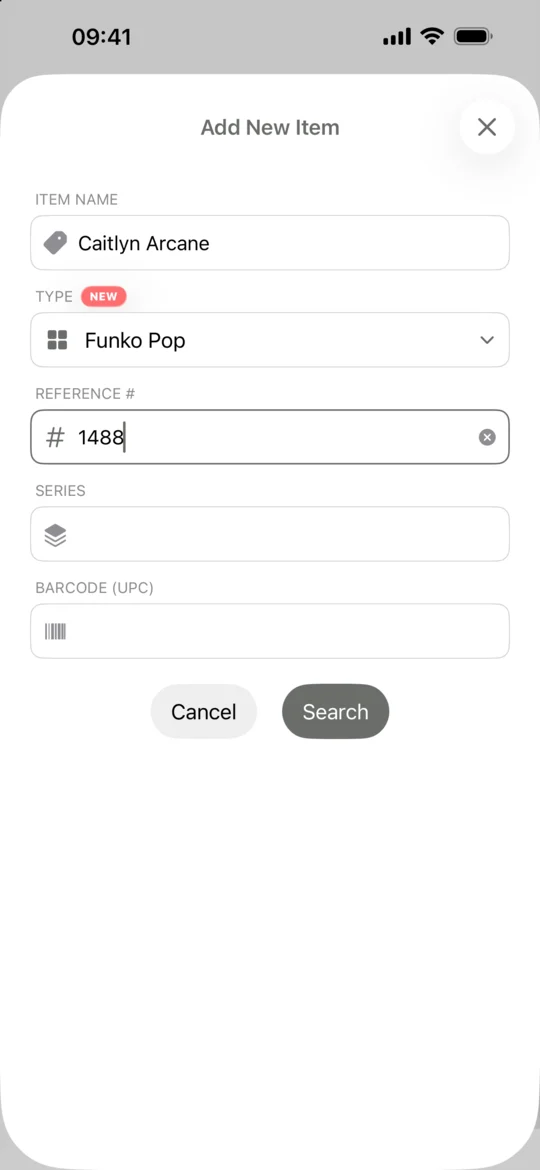
Busca no catálogo com o tipo Funko Pop selecionado -
Crie um registro personalizado manualmente
Volte ao menu de adicionar itens e escolha a opção de adicionar manualmente. Dê ao item um nome fácil de encontrar e selecione ou crie uma categoria.
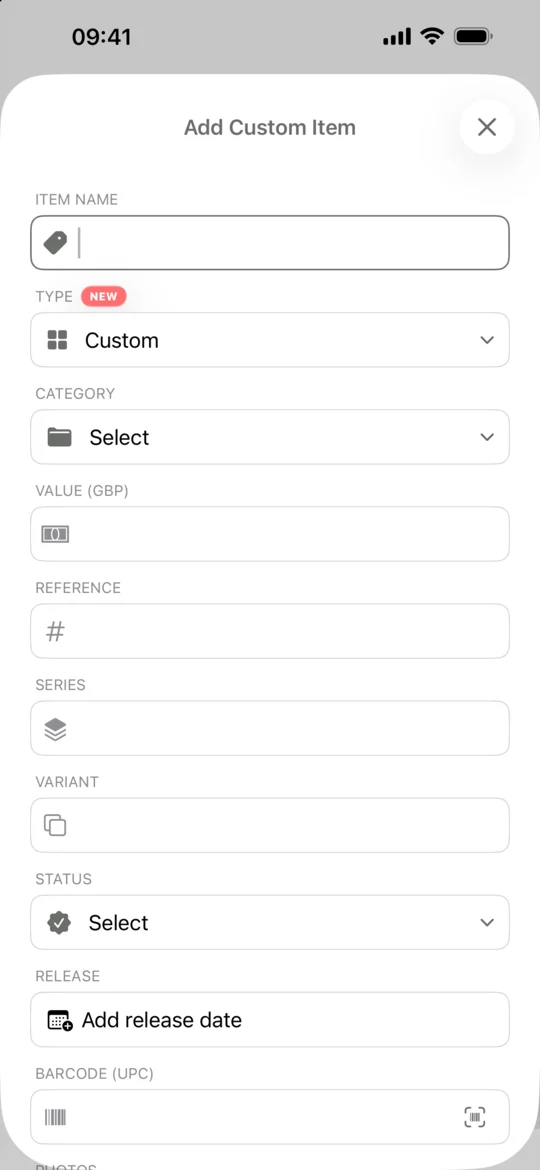
Formulário de item personalizado com os campos de nome e categoria -
Registre o que distingue seu exemplar
Preencha as informações que tiver, como série, referência, variante ou código de barras. Se quiser registrar um valor, informe no campo correspondente. Use suas fotos para mostrar detalhes como um adesivo ou o estado da caixa.
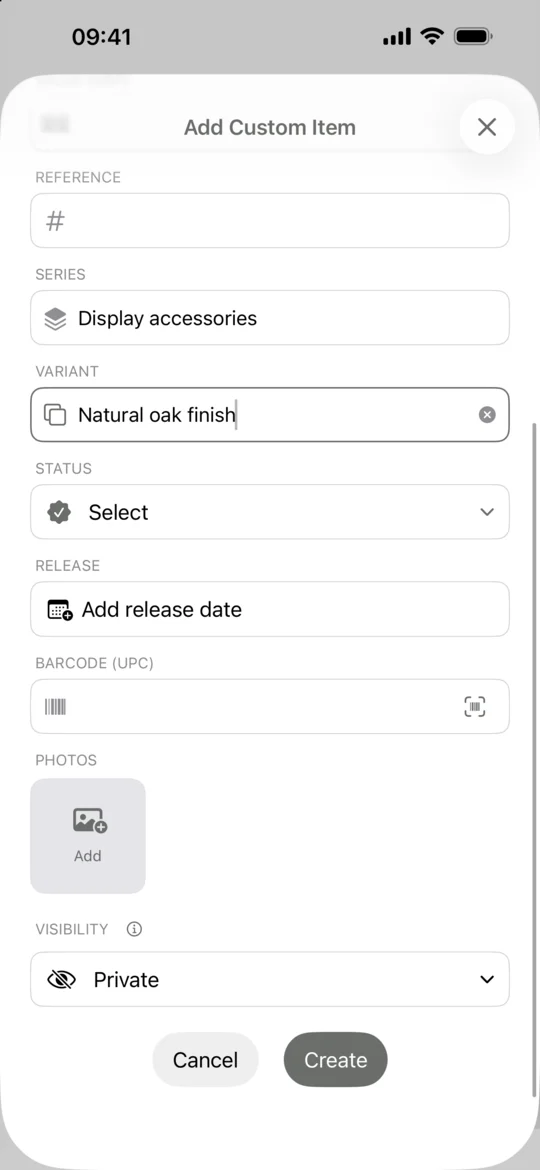
Formulário com os detalhes do item personalizado -
Escolha a visibilidade e salve
Selecione Privado para que só você veja o item. Leia a explicação sobre visibilidade no app antes de escolher Público. Toque em Criar. Abra o item salvo em Minha Coleção para adicioná-lo a uma prateleira.
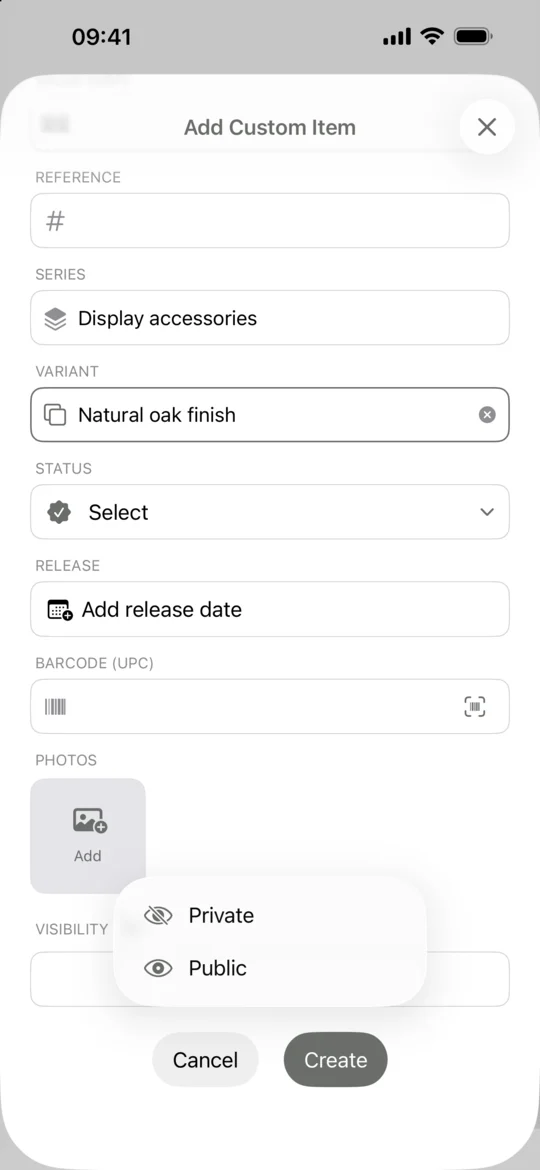
Opções Privado e Público acima do botão Create no iPhone
Perguntas frequentes
Preciso de um código de barras para adicionar um item personalizado?
Não. Você pode deixar esse campo em branco. Um nome claro, uma categoria e uma foto ajudam a reconhecer a peça depois.
Posso usar uma foto minha em um item que já está no catálogo?
Sim. Abra o item salvo e adicione suas fotos a partir da ficha. Crie um item personalizado quando quiser manter um registro com seus próprios dados ou não encontrar uma ficha correspondente.
Guias relacionados
- Como organizar sua coleção de Funko Pop Monte um inventário dos seus Funko Pop no FunKollector, encontre a variante certa, organize as figuras em prateleiras e crie uma lista de desejos.
- Como escanear o código de barras de um Funko Pop Escaneie o código de barras na caixa do Funko Pop, confira a figura e use a busca ou um item personalizado quando não houver resultado.
- Como organizar sua coleção LEGO Registre seus conjuntos LEGO no FunKollector, confira os números, organize por tema e adicione suas próprias montagens como itens personalizados.
- Como organizar sua coleção de cartas TCG Registre suas cartas no FunKollector, confira a expansão e o número da carta e organize a coleção por jogo, baralho ou fichário.